

Slik slår du av strømsparing på USB-kontrolleren som hodesettet er koblet til.
Skjermbildene viser Jabra Link 390. Har du Yealink, EPOS eller et annet merke, velger du ditt eget hodesett eller din egen USB-mottaker i stedet. Fremgangsmåten er den samme.
Trinn 1: Åpne Enhetsbehandling og velg hodesettet
- Klikk i søkefeltet på oppgavelinjen i Windows.
- Skriv Enhetsbehandling og åpne programmet.
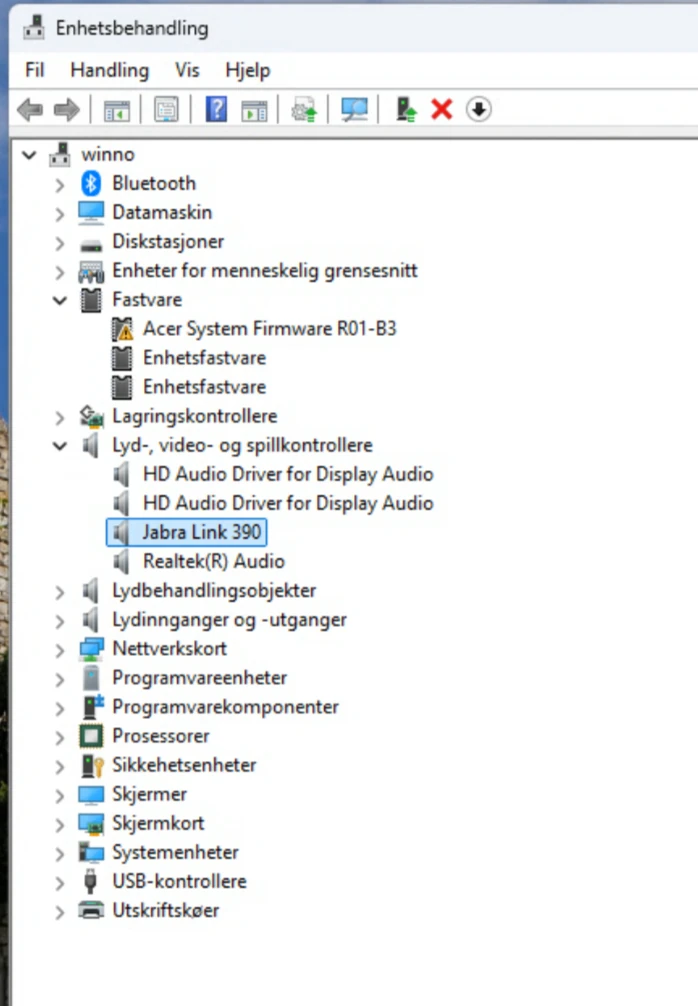
- Klikk på pilen ved Lyd-, video- og spillkontrollere.
- Klikk én gang på hodesettet eller USB-mottakeren din. I eksempelet er dette Jabra Link 390.
Trinn 2: Vis enheter etter tilkobling
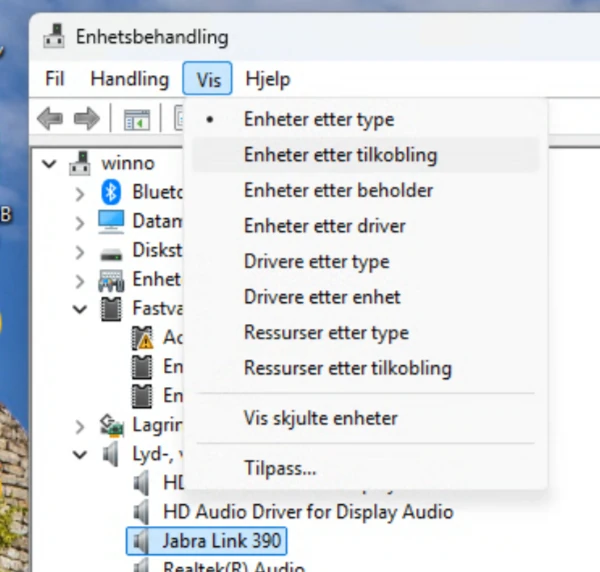
- La hodesettet være valgt.
- Klikk Vis øverst i vinduet.
- Velg Enheter etter tilkobling.
Listen viser nå hvilken USB-tilkobling hodesettet ligger under.
Trinn 3: Åpne egenskapene til USB-kontrolleren
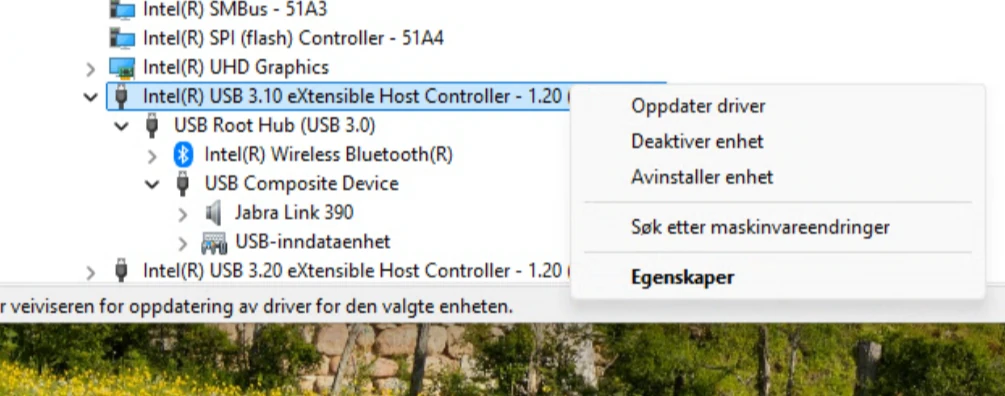
- Finn hodesettet i den nye visningen. Følg den samme grenen oppover, forbi USB Composite Device og USB Root Hub, til USB-kontrolleren.
- I eksempelet heter kontrolleren Intel(R) USB 3.10 eXtensible Host Controller. Navnet kan være annerledes på din PC. Velg kontrolleren som hodesettet ligger under, ikke en tilfeldig kontroller i listen.
- Høyreklikk på USB-kontrolleren og velg Egenskaper.
Det er USB-kontrolleren du skal åpne egenskapene til, ikke selve hodesettet eller USB Root Hub. Ikke velg Deaktiver enhet eller Avinstaller enhet.
Trinn 4: Fjern haken for strømsparing
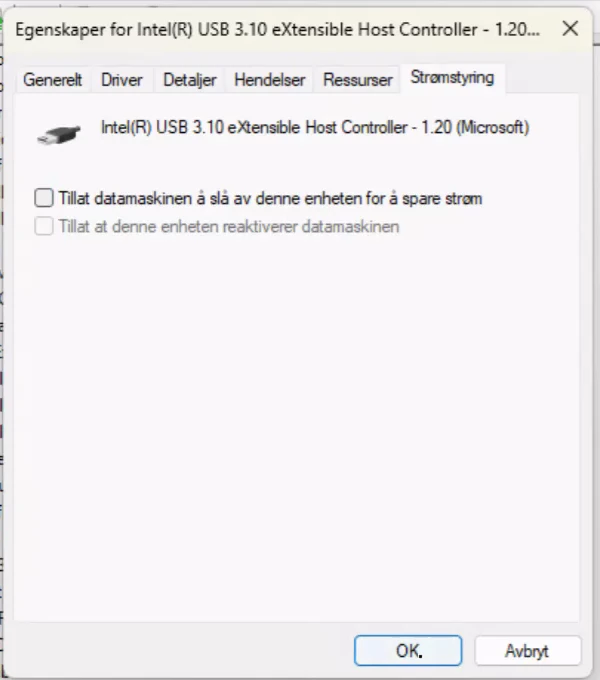
- Klikk på fanen Strømstyring.
- Fjern haken ved Tillat datamaskinen å slå av denne enheten for å spare strøm.
- Klikk OK for å lagre.
Haken skal være borte, slik bildet viser. Hvis den allerede er borte, lar du den være slik.
Finner du ikke hodesettet, riktig USB-kontroller eller fanen Strømstyring? Be IT-ansvarlig om hjelp, eller kontakt support@omnicus.com.