

Tidsstyringen lar deg definere når sentralbordet er åpent, hva som skjer i ulike tidsperioder, og hvordan spesielle dager håndteres.
Åpne tidsstyring
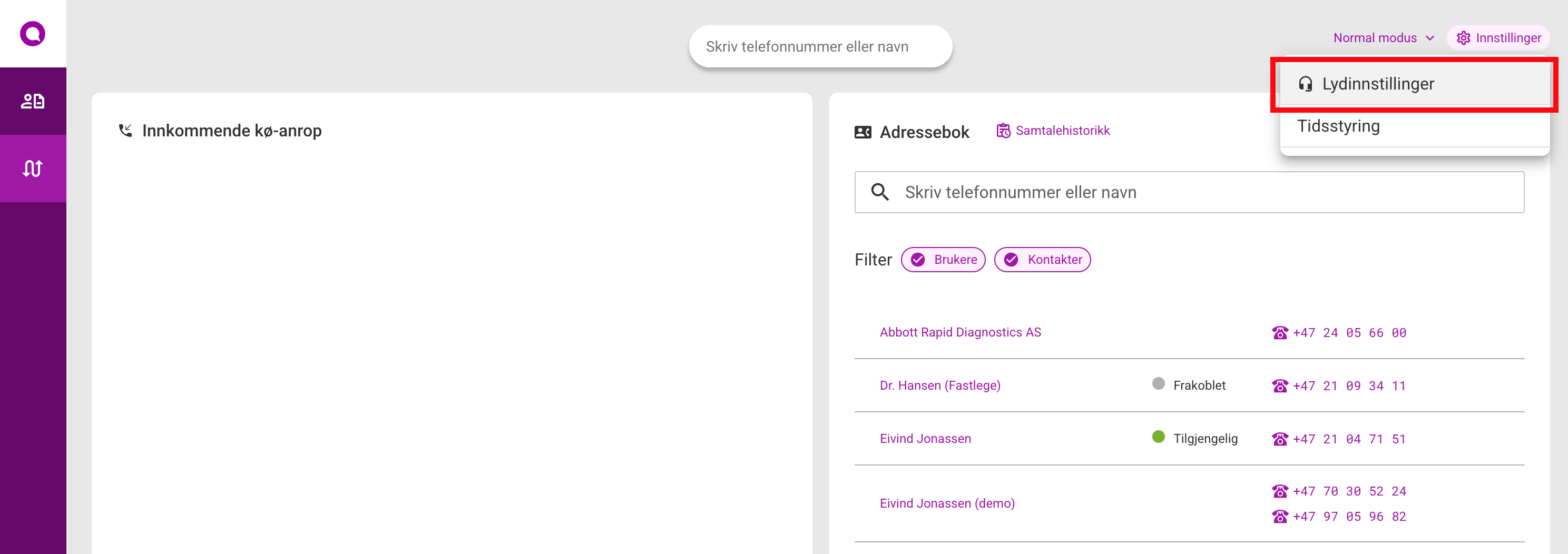
- Gå til Innstillinger øverst til høyre i sentralbordet
- Klikk på Tidsstyring
 12
12Forstå tidsstyringen
Tidsstyringen har to hovedfaner:
| Fane | Beskrivelse |
|---|---|
| Ordinære dager | Ukentlig timeplan som gjelder normalt |
| Spesielle dager | Helligdager, ferier og andre unntak |
Ordinære dager (Ukevisning)
Ukevisningen viser en kalender med alle syv dager og ulike tidsperioder:
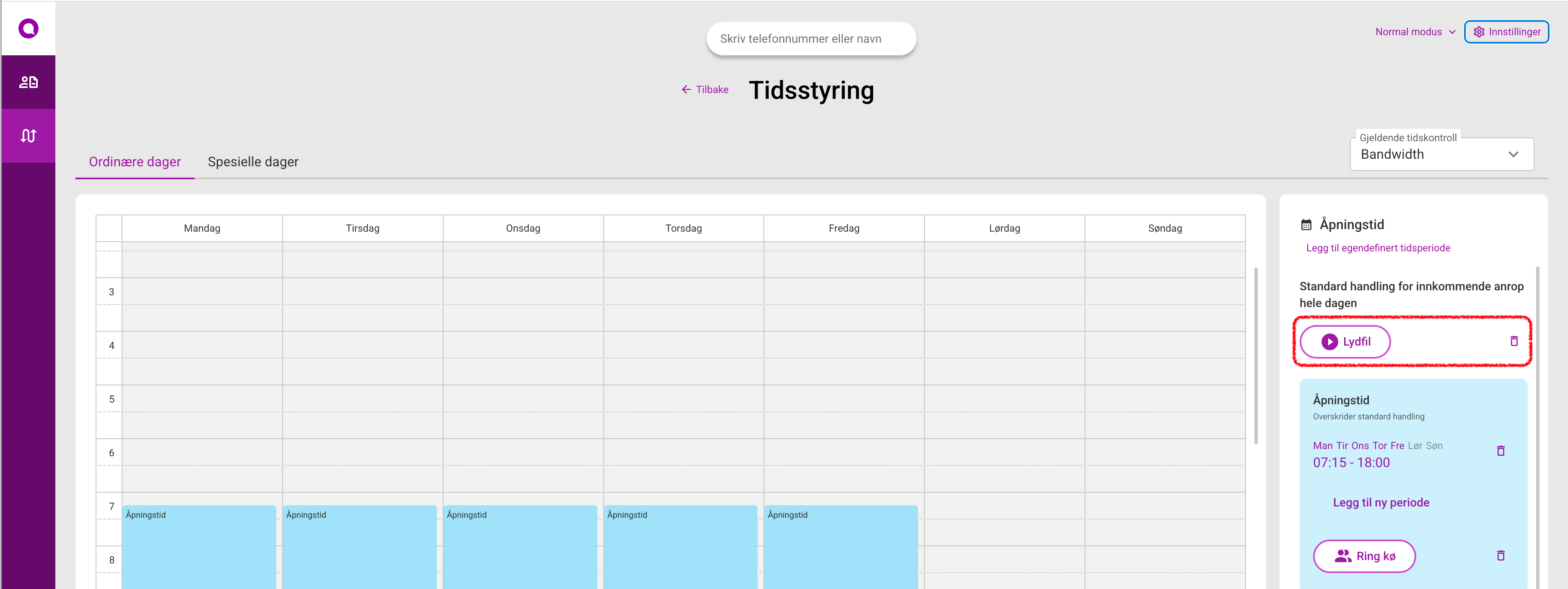
Typer tidsperioder
| Type | Farge | Beskrivelse |
|---|---|---|
| Åpningstid | Grønn | Når dere er åpne og tar imot samtaler |
| Lunsj | Gul | Lunsjperiode med egen melding |
| Egendefinert | Blå | Egendefinerte perioder |
| Stengt | Grå | Utenfor åpningstid |
Endre åpningstider
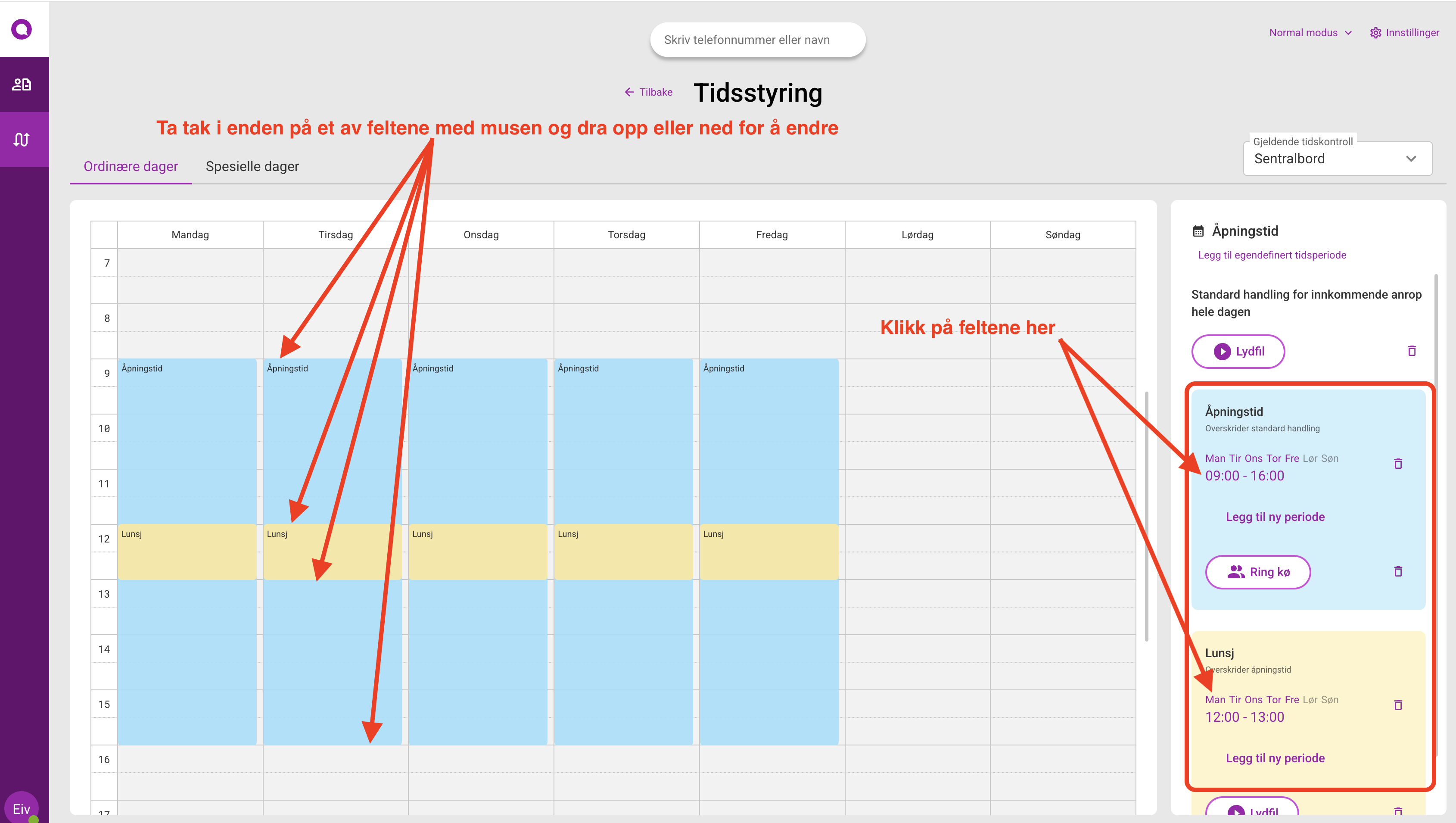
Metode 1: Dra i tidsperiodene
- Hold musepekeren over kanten av en tidsperiode
- Dra opp eller ned for å endre start- eller sluttid
- Endringene lagres automatisk
Metode 2: Redigere direkte
- Klikk på tidsperioden i høyre panel
- Endre start- og sluttid i feltene
- Klikk Lagre
Tips: Du kan endre åpningstider i 1-minutts intervall.
Legge til ny tidsperiode
- Klikk og dra i kalenderen der du vil opprette perioden
- Velg type: Åpningstid, Lunsj eller Egendefinert
- Juster tidene hvis nødvendig
- Legg til handlinger (se nedenfor)
- Klikk Lagre
Handlinger i tidsperioder
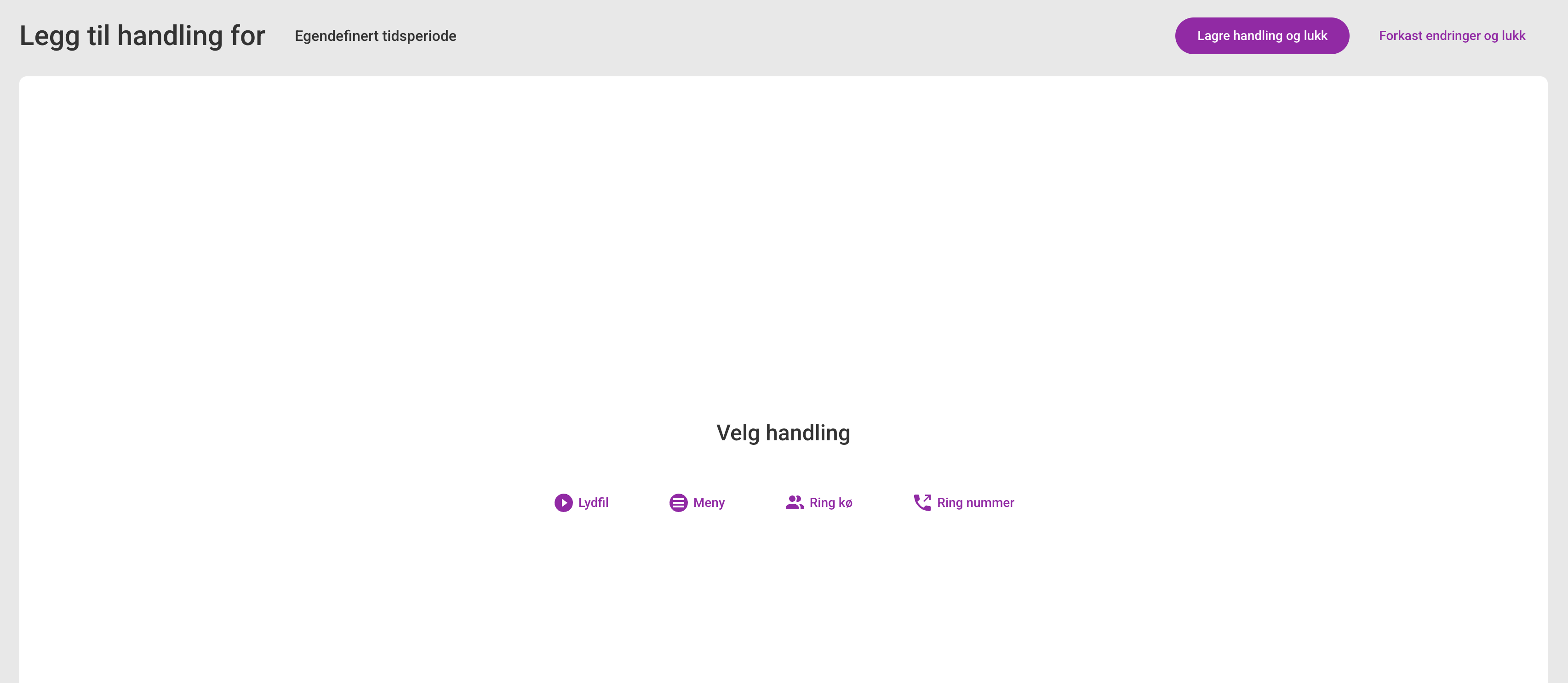
Hver tidsperiode kan ha én eller flere handlinger som definerer hva som skjer:
Lydfil
Spill en velkomstmelding eller informasjon for innringer.
- Klikk Legg til handling
- Velg Lydfil
- Velg lydfil fra mediekatalogen
- Klikk Lagre
Ring kø
Koble innringer til en samtalekø.
- Klikk Legg til handling
- Velg Ring kø
- Velg køen
- Klikk Lagre
Meny
La innringer velge med tastene (IVR-meny).
- Klikk Legg til handling
- Velg Meny
- Definer valgene (f.eks. “Trykk 1 for salg, 2 for support”)
- Koble hvert valg til en handling
- Klikk Lagre
Ring nummer
Videresend samtalen til et spesifikt nummer.
- Klikk Legg til handling
- Velg Ring nummer
- Skriv inn nummeret
- Klikk Lagre
Spesielle dager
Fanen Spesielle dager lar deg håndtere unntak fra den ordinære timeplanen.
Åpne spesielle dager
- Klikk på fanen Spesielle dager
- Du ser en årsoversikt med markerte dager
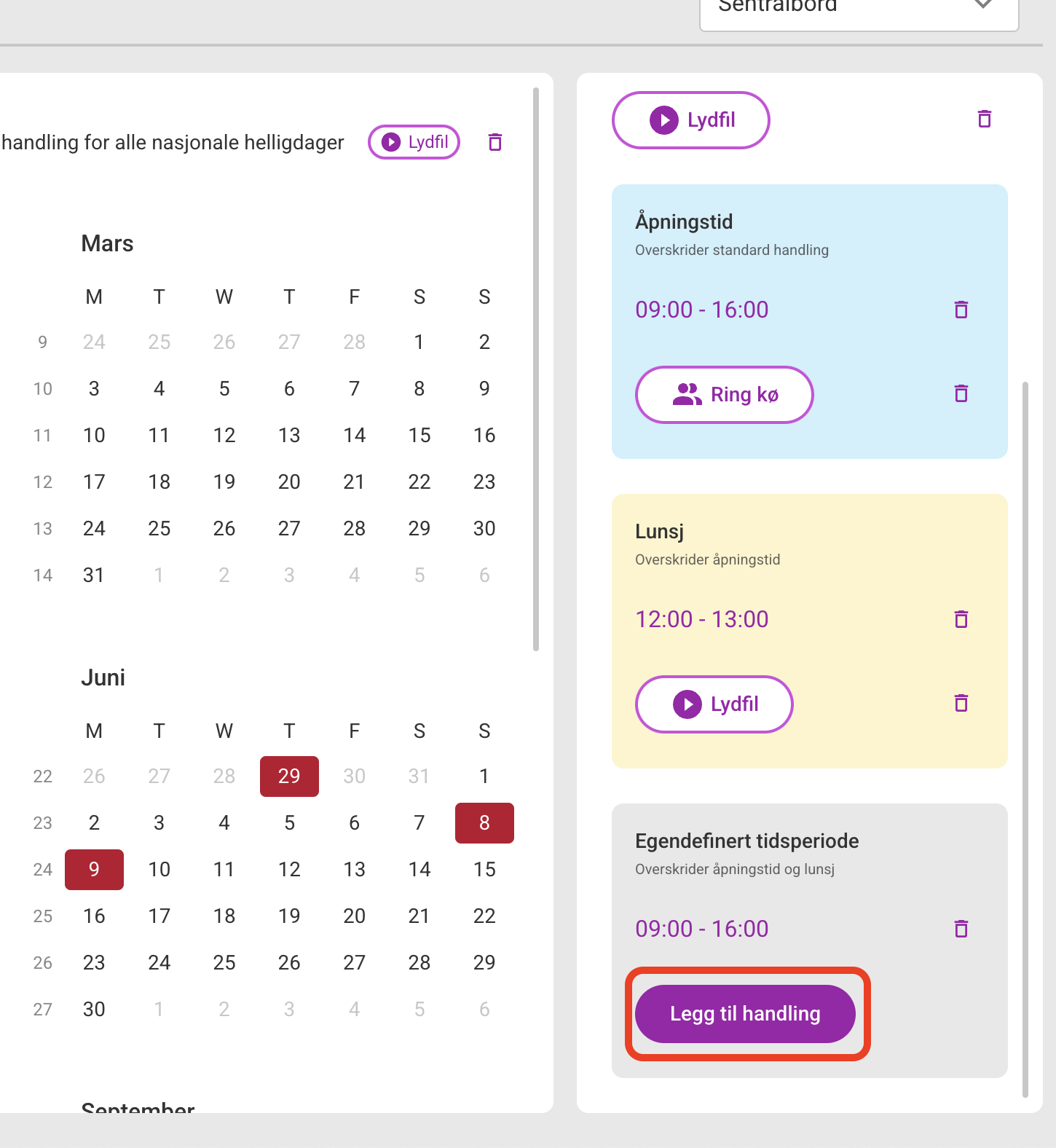
Legge til spesiell dag
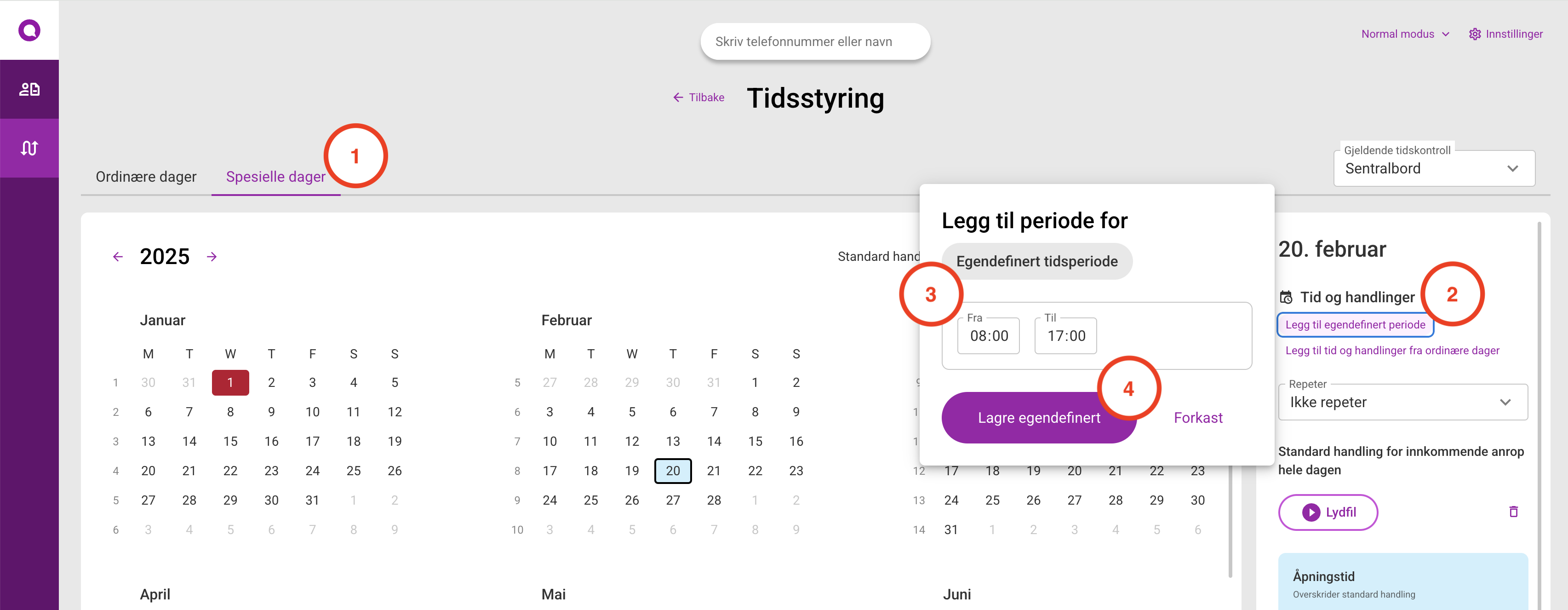
Enkeltdag (f.eks. julaften)
- Klikk på datoen i kalenderen
- Klikk Legg til egendefinert periode
- Sett tidene (eller velg “Hele dagen stengt”)
- Legg til handling (f.eks. stengt-melding)
- Klikk Lagre
Gjentakende dag (f.eks. 1. mai hvert år)
- Klikk på datoen
- Klikk Legg til egendefinert periode
- Aktiver Gjenta årlig
- Sett tidene og handlinger
- Klikk Lagre
Helligdager
Omnicus kan automatisk legge til norske helligdager:
- Klikk Importer helligdager
- Velg hvilke helligdager som skal importeres
- Klikk Legg til
Tips: Importerte helligdager gjentar seg automatisk hvert år.
Eksempel: Sette opp juleferie
- Gå til Spesielle dager
- Klikk på 24. desember
- Legg til periode: Hele dagen stengt
- Velg handling: Spille av lydfil “Julehilsen”
- Gjenta for 25. desember og 26. desember
- For 27-30. desember, velg f.eks. reduserte åpningstider
- Lagre alle endringene
Prioritering av tidsperioder
Omnicus bruker følgende prioritet:
- Spesielle dager - Har alltid høyest prioritet
- Egendefinerte perioder - Overskriver standard
- Lunsj - Standard lunsjperiode
- Åpningstid - Ordinær åpningstid
Vanlige oppsett
Standard kontor (08-16, mandag-fredag)
- Åpningstid: 08:00-11:30 og 12:00-16:00
- Lunsj: 11:30-12:00
- Stengt: Lørdag og søndag
Legekontor med telefontid
- Åpningstid: 08:00-15:00
- Lunsj (periode hvor telefonen er stengt i telefontiden): 11:00-13:00 (med informasjonsmelding)
- Standard handling (helt stengt): 15:00-08:00
Døgnåpen support
- Åpent: 00:00-24:00 alle dager
- Redusert kapasitet: Helger (annen kø eller melding)
Tips for effektiv tidsstyring
- Planlegg fremover - Legg inn ferier og helligdager i god tid
- Test endringer - Ring inn og test at meldinger spilles riktig
- Informative meldinger - Fortell når dere åpner igjen
- Tilbakering - Tilby tilbakering i perioder med lang ventetid
Neste steg
- Lydfiler - Opprett og rediger lydmeldinger
- Sentralbord - Lær å håndtere samtaler
Har du spørsmål? Ta kontakt med support@omnicus.com.