

Sentralbordet er hovedarbeidsflaten din i Omnicus. Her håndterer du innkommende og utgående samtaler, overfører til kolleger, og holder oversikt over køer og ventetider.
Oversikt over sentralbordet
Når du logger inn i Omnicus ser du sentralbordvisningen med følgende elementer:
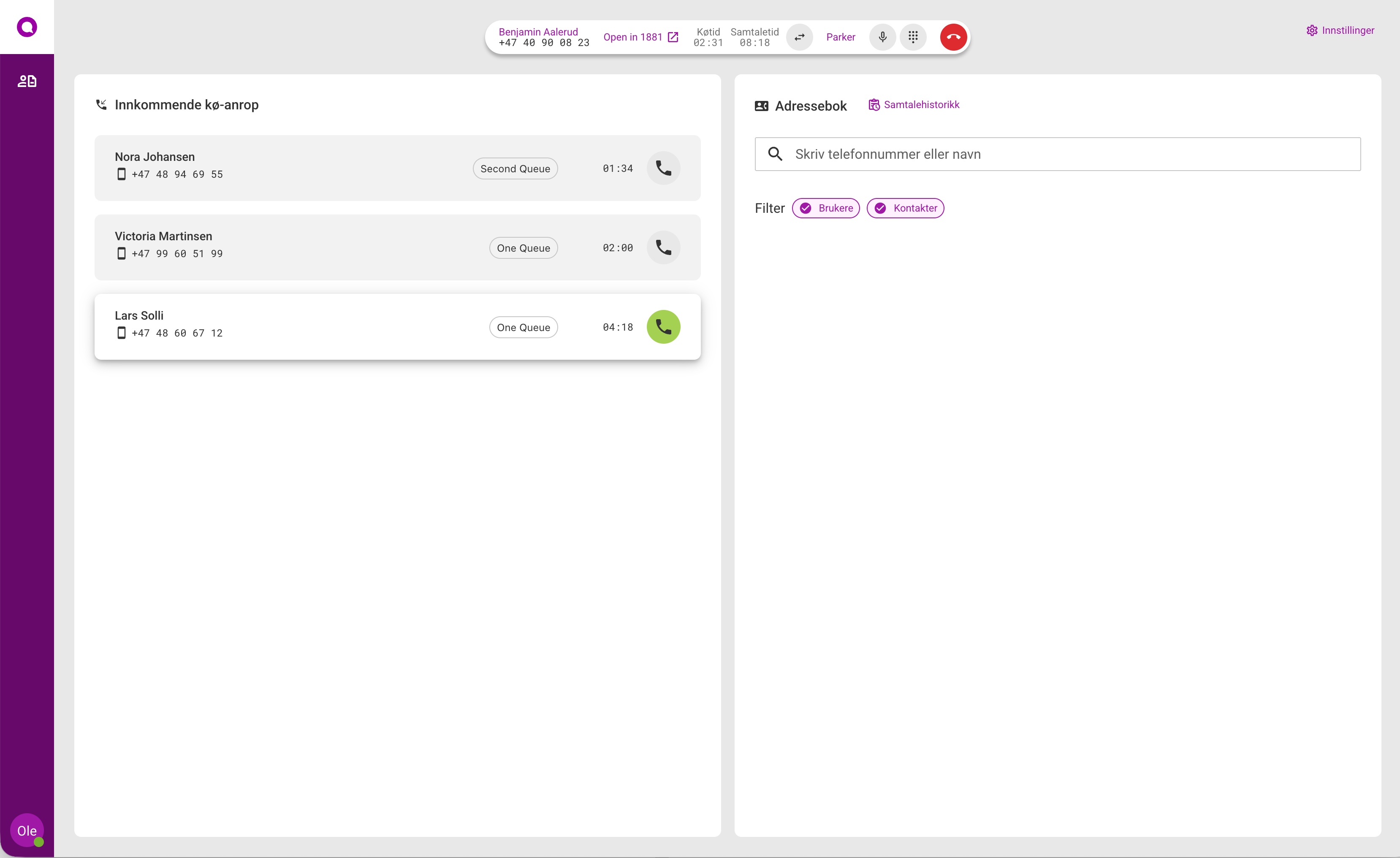
- Samtaleliste: Viser innkommende samtaler i kø
- Aktiv samtale: Visning av pågående samtale med anroperinformasjon
- Adressebok: Søk etter kolleger og kontakter
- Statusindikator: Din nåværende tilgjengelighet
Svare på samtaler
Innkommende samtaler
Når en samtale kommer inn ser du et samtalekort med:
- Telefonnummeret eller navnet (hvis kontakten finnes)
- Hvilken kø samtalen kommer fra (fargekodet)
- Ventetid i kø
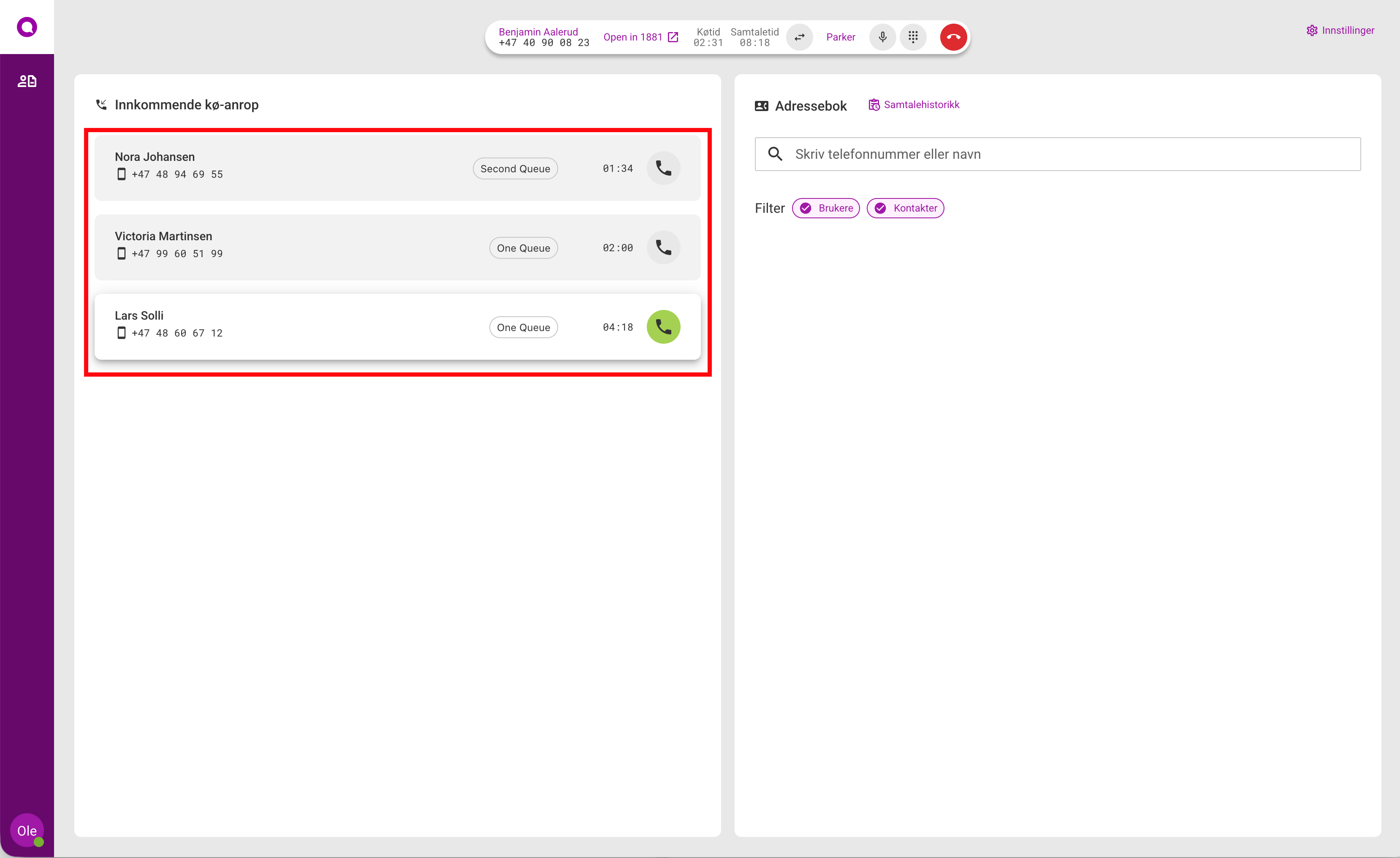
Slik svarer du:
- Klikk på den grønne svar-knappen på samtalekortet
- Samtalen kobles til deg og du kan begynne å snakke
Tips: Du kan også bruke hurtigtaster på hodesettet for å svare på samtaler hvis du har et kompatibelt USB-hodesett.
Tilbakering
Noen køer tilbyr tilbakering der innringere kan legge igjen nummeret sitt i stedet for å vente. Disse vises med et eget ikon.
- Klikk på tilbakeringingen for å se detaljer
- Klikk Ring tilbake for å ringe opp kunden
- Når kunden svarer, kobles samtalen til deg
Overføre samtaler
Du kan overføre samtaler til kolleger på to måter:
Direkte overføring
Samtalen overføres direkte uten at du snakker med mottakeren først. Du har to muligheter for å overføre samtalen:
- Under aktiv samtale, klikk på Overfør samtale-knappen fra boblen

- Velg Direkte overføring-knappen
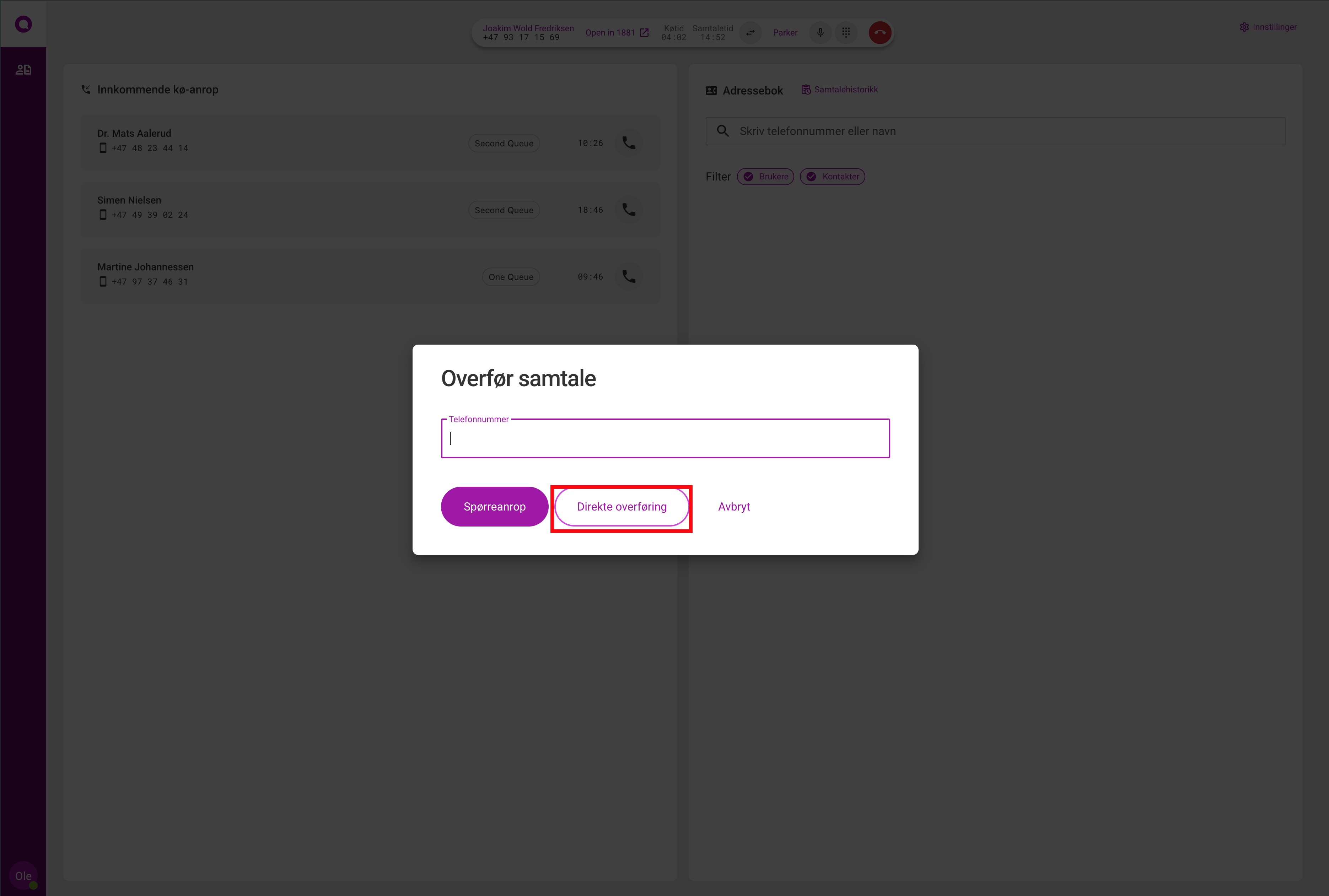
- Søk etter kollegaen i adresseboken
- Trykk på nummeret du ønsker å overføre samtalen til
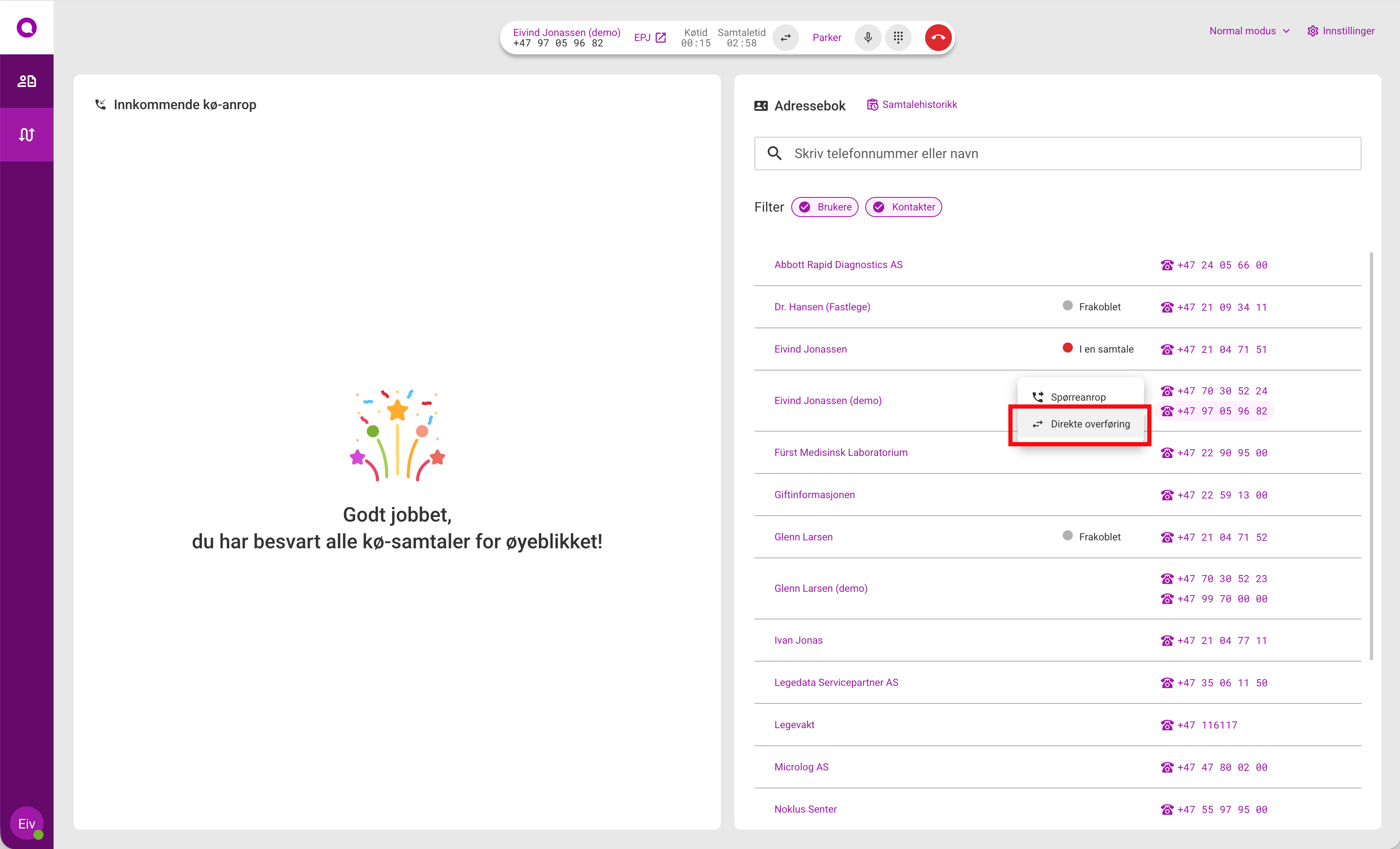
- Samtalen kobles til kollegaen og du frakobles
Spørreanrop (med forhåndssamtale)
Du snakker med mottakeren før du overfører.
- Under aktiv samtale, klikk på Overfør samtale-knappen
- Velg Spørreanrop-knappen
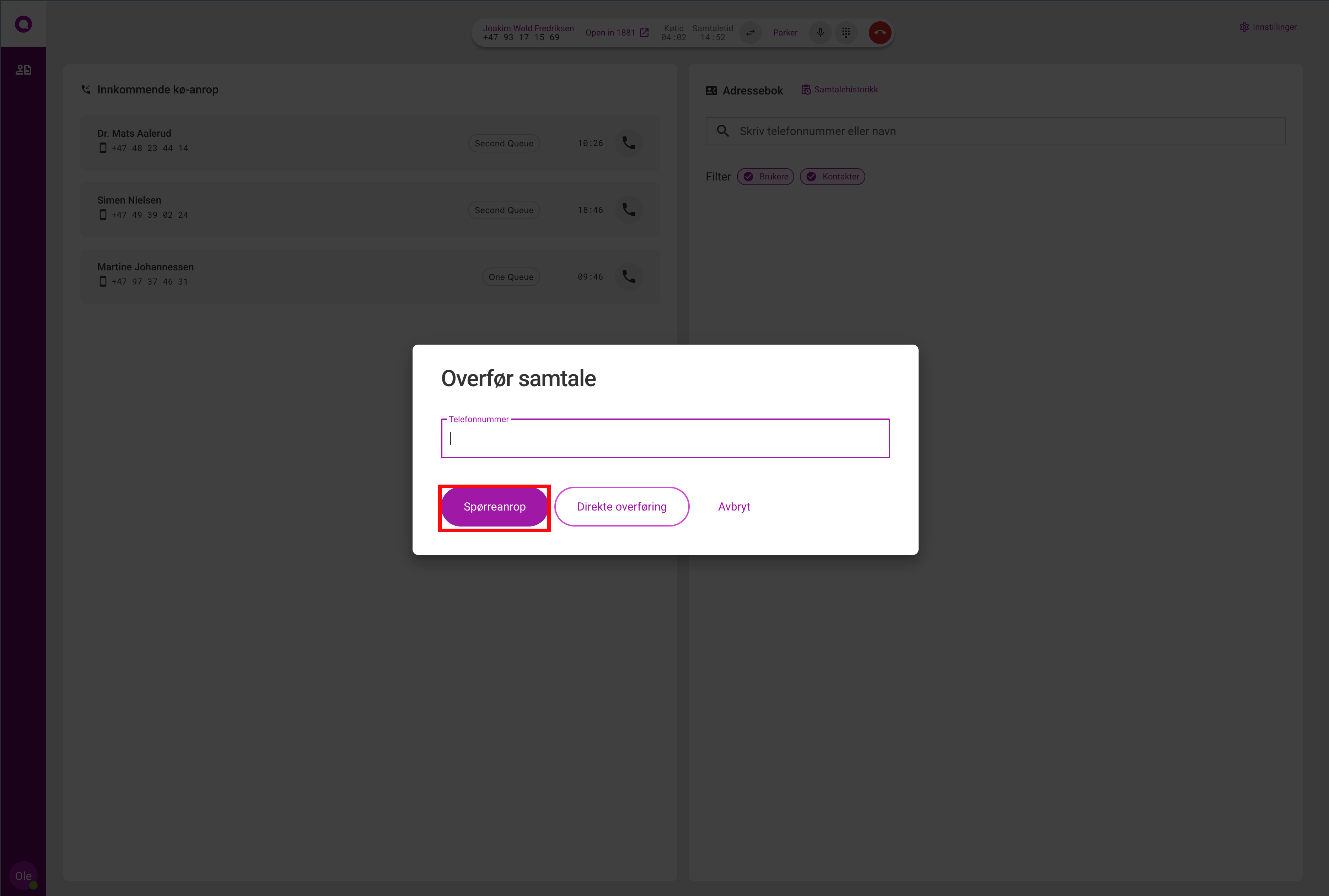
- Søk etter kollegaen og klikk Spørreanrop
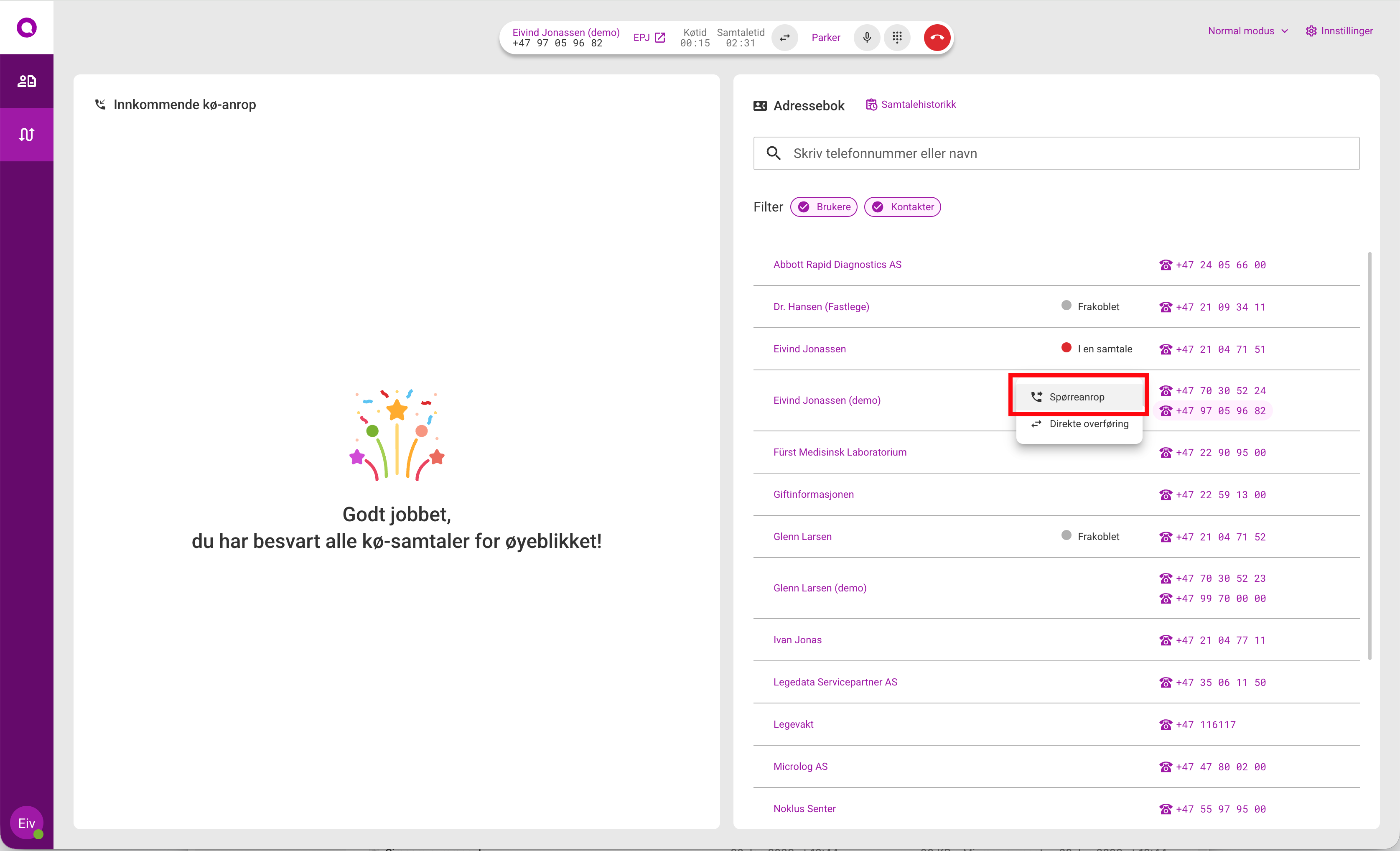
- Innringeren settes på vent mens du snakker med kollegaen
- Forklar saken til kollegaen
- Klikk flette-knappen for å koble innringeren til kollegaen
Merk: Kollegaen bør være tilgjengelig (grønn status) for å motta overføringer.
Bruke tastaturet (keypad)
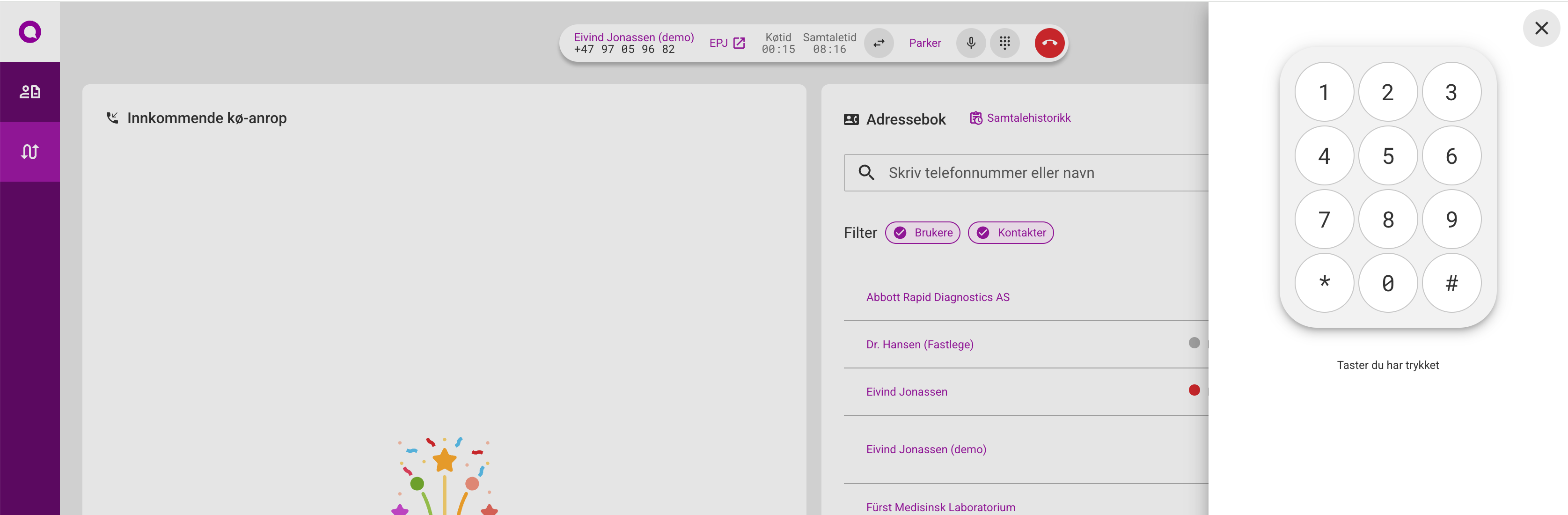
Under en aktiv samtale kan du bruke tastepanelet for å sende DTMF-toner. Dette er nyttig når du ringer til automatiske systemer.

- Klikk på Tastatur-ikonet under samtalen
- Trykk på tastene for å sende toner
- Tonene vises i et lite felt øverst
Sette samtaler på vent
Du kan sette innringeren på vent mens du henter informasjon eller konsulterer en kollega.
- Klikk på Vent-knappen under aktiv samtale
- Innringeren hører ventemusikk
- Klikk Gjenoppta for å fortsette samtalen
Tips: Informer alltid innringeren før du setter dem på vent, og fortell omtrent hvor lenge du forventer å være borte.
Slå sammen samtaler
Hvis du har flere aktive samtaler, kan du slå dem sammen til en konferansesamtale.
- Start en ny samtale mens du har en aktiv samtale
- Begge samtalene vises i samtalelisten
- Klikk Slå sammen for å koble alle sammen
Avslutte samtaler
For å avslutte en samtale:
- Klikk på den røde legg på-knappen
- Samtalen avsluttes og du blir tilgjengelig for nye samtaler
Profil innstillinger
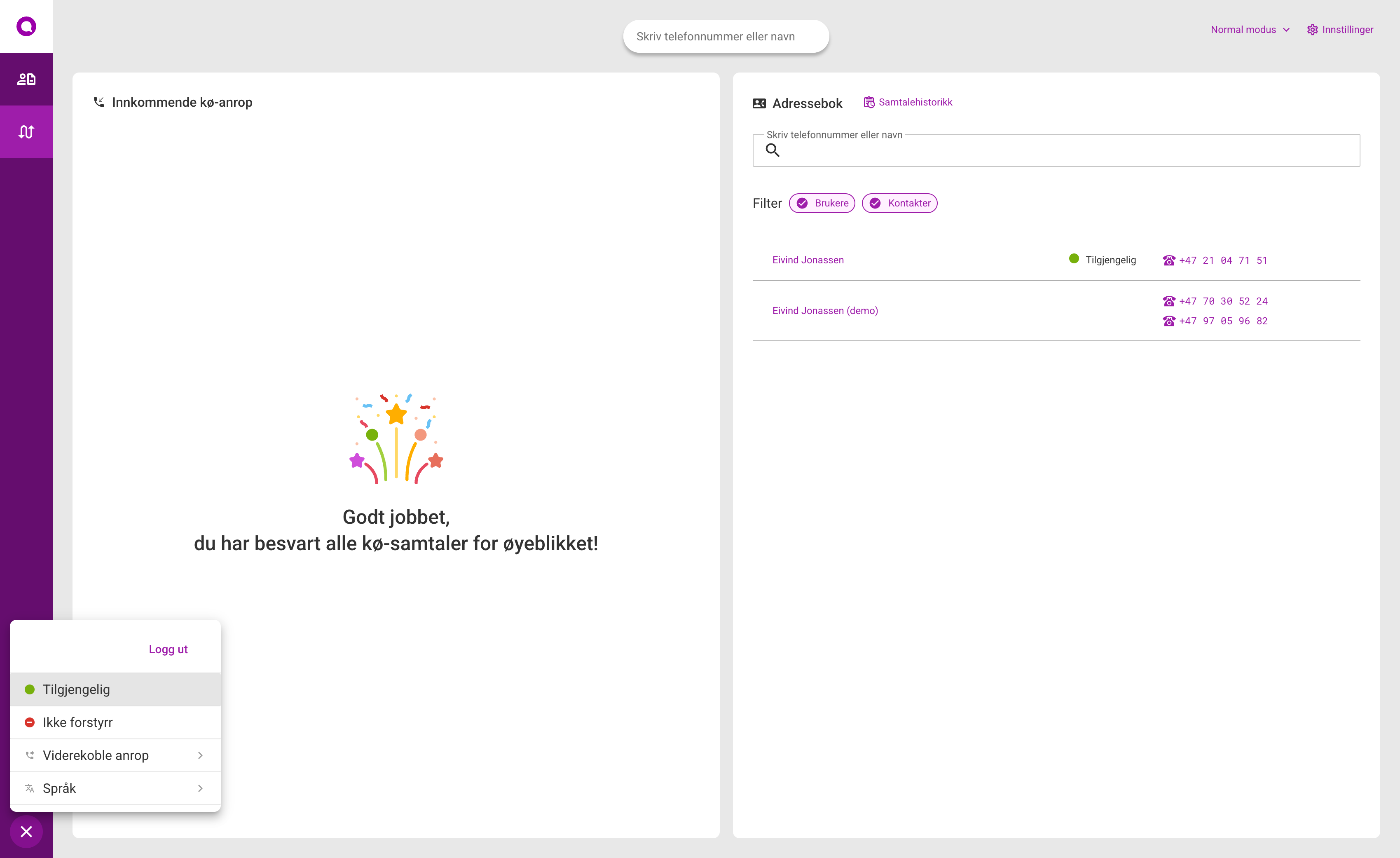
Din status vises for kolleger i adresseboken. Klikk på avataren nederst til venstre for å endre:
| Status | Beskrivelse |
|---|---|
| Logg ut | Du er logges ut |
| Tilgjengelig | Du kan motta samtaler fra køen |
| Ikke forstyrr | Du mottar samtaler, men ingen ringelyd |
| Viderekoble anrop | Definer viderekoblinger ved ulike hendelser og sette direkte viderekoblinger av og på |
| Språk | Endre språk i Omnicus til Engelsk eller Norsk |
 1
1Hurtigtaster
| Hurtigtast | Funksjon |
|---|---|
| Svar-knapp på hodesett | Svare/legge på |
| Enter | Svare på markert samtale |
| Escape | Avbryte handling |
Neste steg
- Adressebok - Lær å søke etter kontakter og se kollegers status
- Samtalehistorikk - Se tidligere samtaler og ring tilbake
- Lydinnstillinger - Konfigurer hodesett og lydenheter
Har du spørsmål? Ta kontakt med support@omnicus.com.