

Ønsker du å starte skjermdeling, bruke click-to-call eller ringe fra journalsystemet? Følg denne guiden så viser vi deg hvordan.
Starte skjermdeling fra Omnicus Connect
Du kan starte skjermdeling direkte fra Omnicus Connect, uavhengig av om du er logget inn i Omnicus i nettleseren eller ikke.
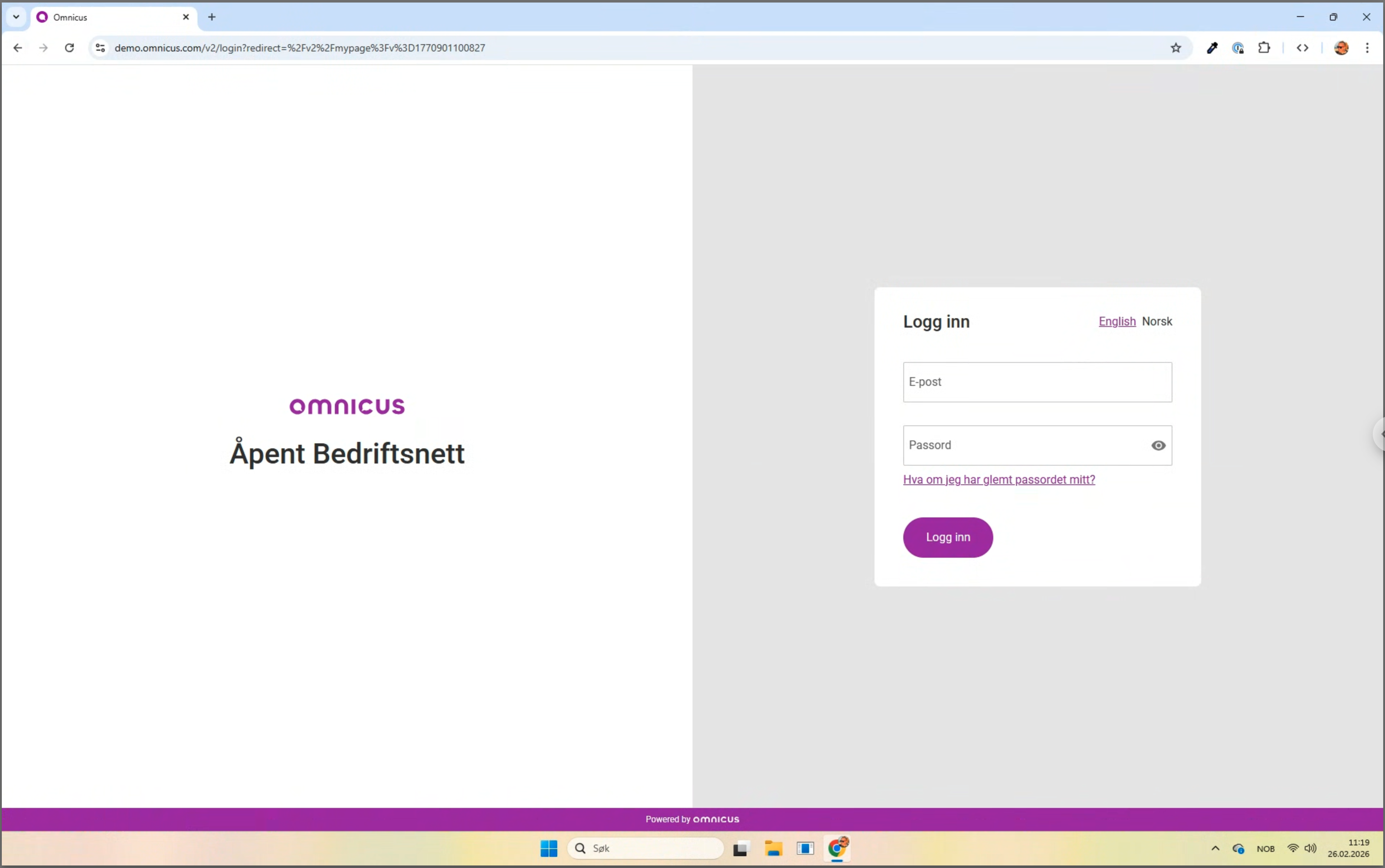
Steg 1: Åpne menyen i Omnicus Connect
Vis skjulte applikasjoner nede ved tid og dato på oppgavelinjen i Windows.
 1
1Markør: 1 Knapp for å vise skjulte applikasjoner.
Steg 2A: Når du er logget inn (lilla ikon)
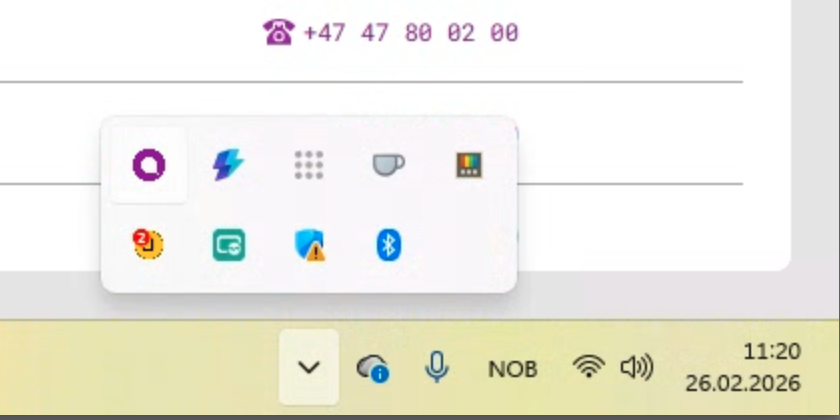
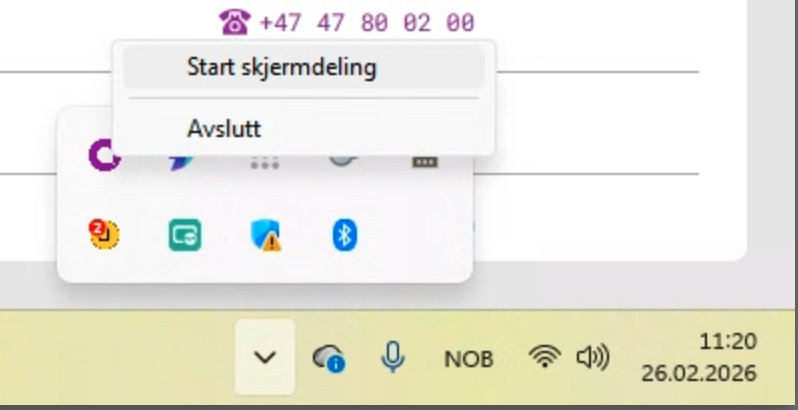
Hvis Omnicus er innlogget i nettleseren, ser du et lilla ikon i Omnicus Connect. Klikk på skjermdelings-knappen for å gå videre.
 1
1Markør: 1 Innlogget status (lilla ikon), trykk på ikonet.
 2
2Markør: 2 Start skjermdeling.
Steg 2B: Når du ikke er logget inn (grå sirkel med rødt kryss)
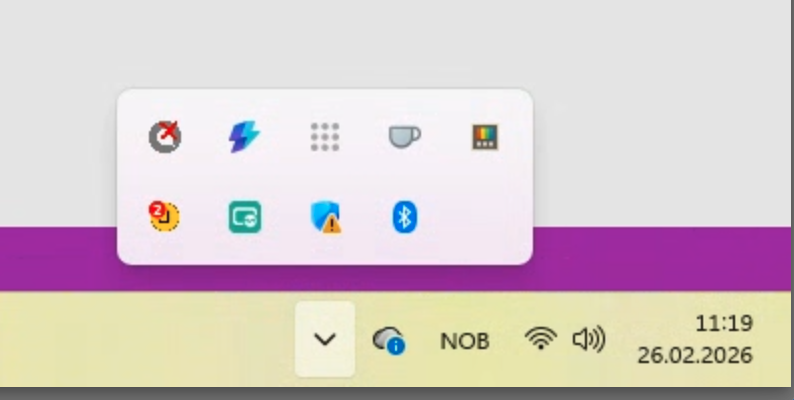
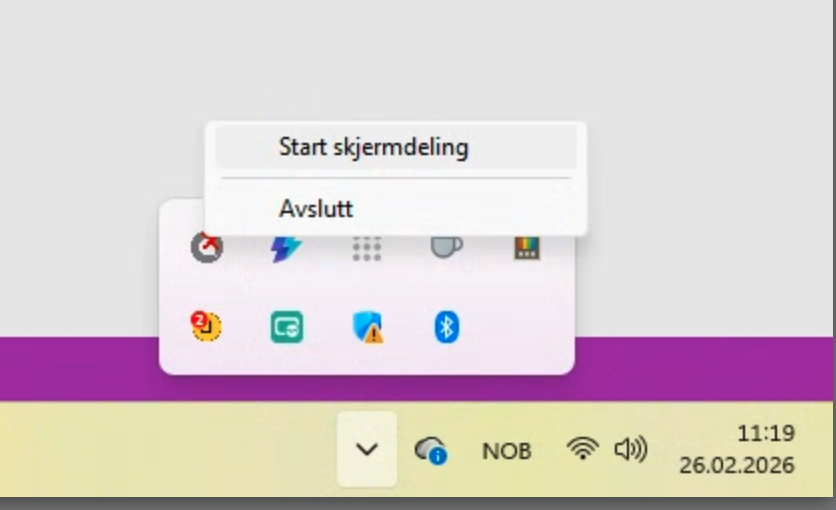
Hvis du ikke er logget inn, vises en grå sirkel med rødt kryss. Du kan fortsatt starte skjermdeling og gå videre til valg av skjerm.
 1
1Markør: 1 Ikke innlogget status (grå sirkel med rødt kryss), trykk på ikonet.
 2
2Markør: 2 Start skjermdeling.
Steg 3: Velg skjermen du vil dele
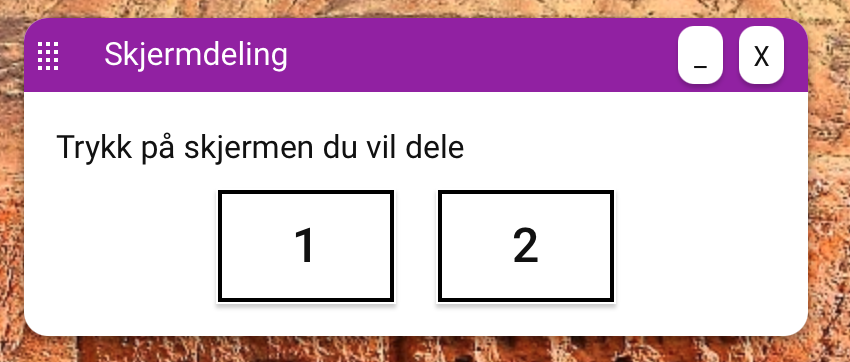
Når delingsvinduet åpnes, velger du skjermen du ønsker å dele.
 12
12Markører: 1 Velg skjerm du vil dele, 2 Bekreft valg.
Steg 4: Del kode eller lenke med mottaker
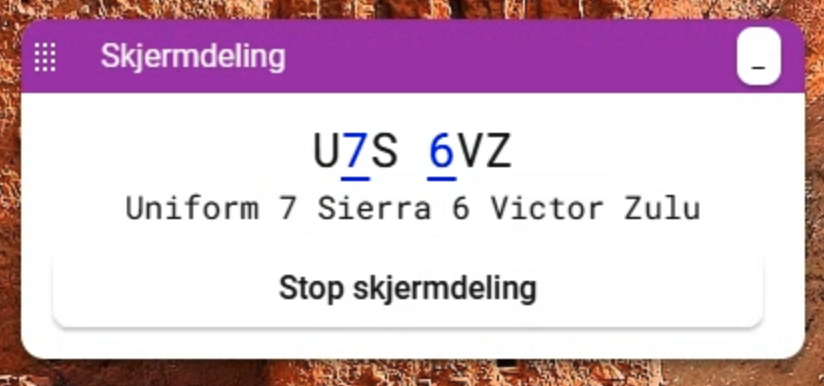
Etter at skjermdeling er startet, kan du dele kode/lenke slik at riktig person får tilgang.
 1
1Markører: 1 Stopp skjermdeling
Viktig: Skjermdeling fungerer i begge tilfeller - både med lilla ikon (innlogget) og grå sirkel med rødt kryss (ikke innlogget).
Installasjon
Installasjon av Omnicus Connect-applikasjonen gjøres ved å henvende deg til support@omnicus.com for å få en lenke til å laste ned applikasjonen.
Når den er lastet ned kan du kjøre den og følge installasjonsveiledningen.
Konfigurasjon av applikasjonen
Etter installasjonen må du konfigurere Windows til å bruke Omnicus Connect som standard app for telefonanrop.
Steg 1: Åpne Standardapper
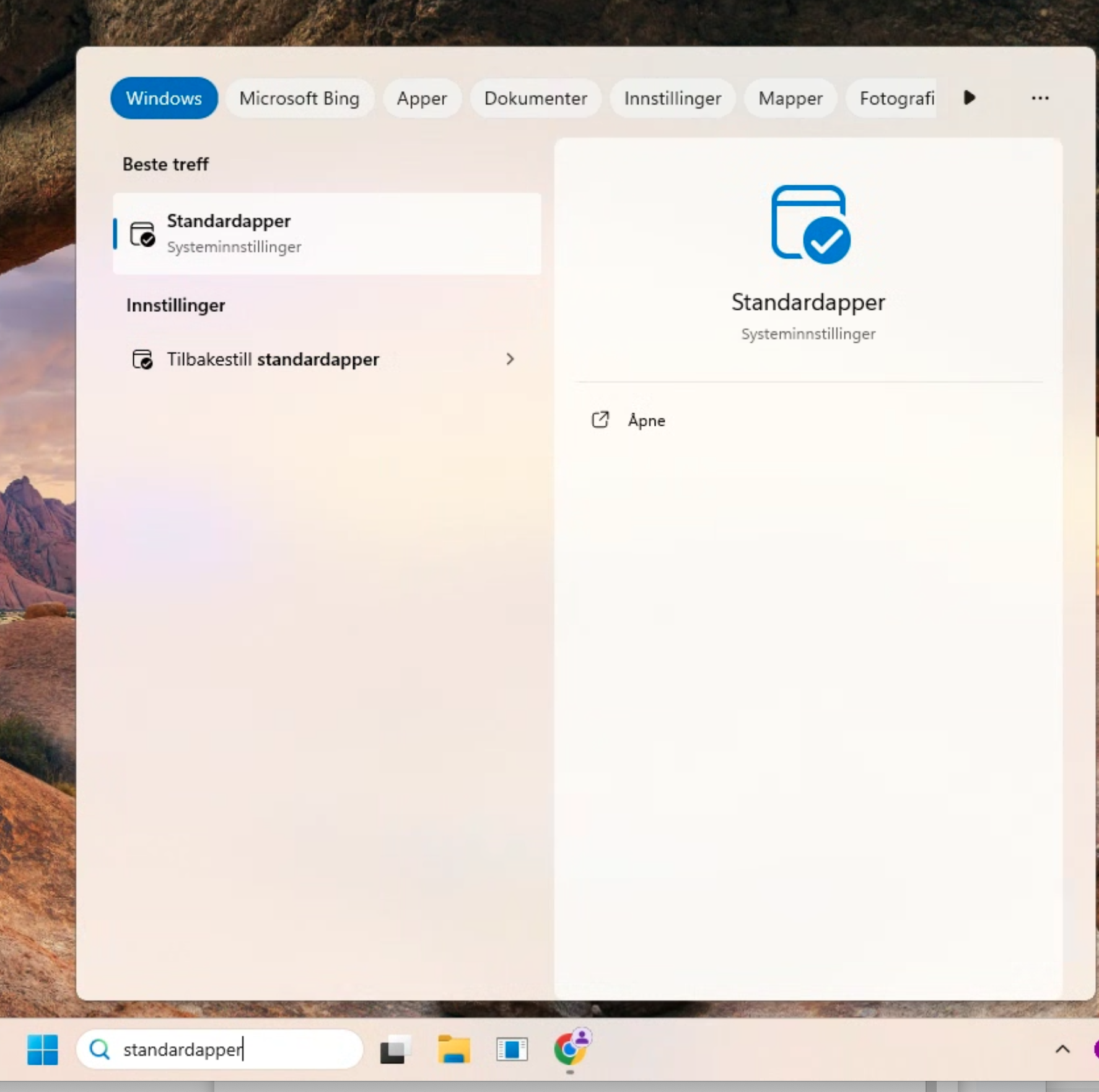
Gå til Søk på oppgavelinjen og skriv inn “Standardapper”.
 12
12Bildet kan avvike fra eldre versjoner av Windows
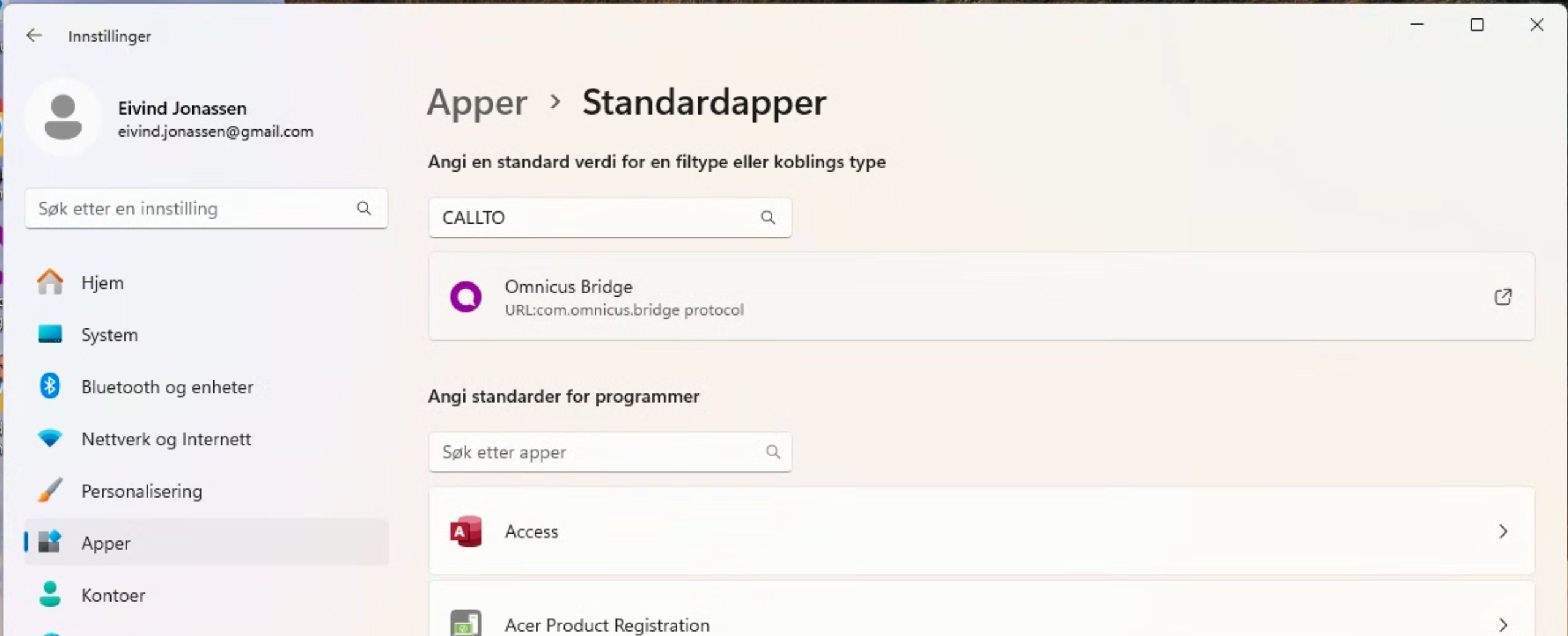
Steg 2: Konfigurer CALLTO-protokollen
Søk deretter etter CALLTO og velg Omnicus Bridge som applikasjon.
 12
12Bildet kan avvike fra eldre versjoner av Windows
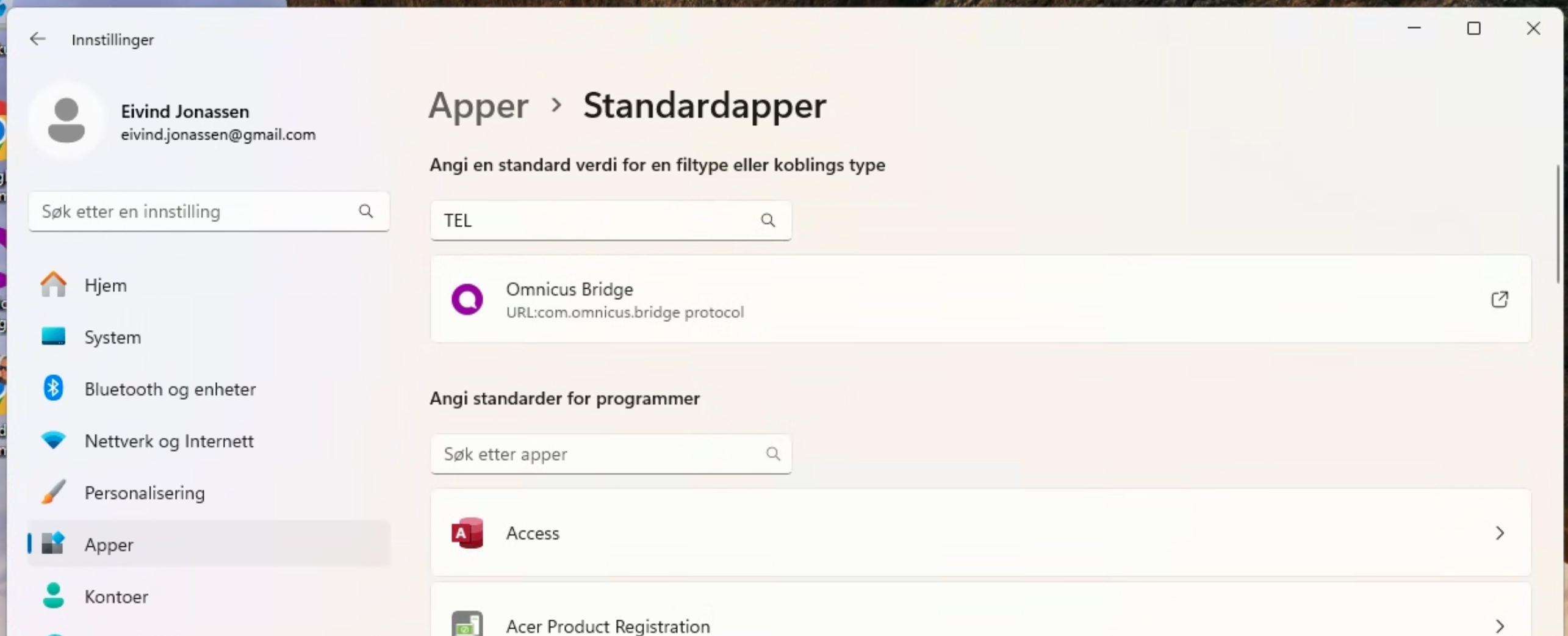
Steg 3: Konfigurer TEL-protokollen
Søk deretter etter TEL og velg Omnicus Bridge som applikasjon.
 12
12Bildet kan avvike fra eldre versjoner av Windows
Hvordan det fungerer
Etter konfigurasjonen vil alle klikkbare telefonnumre i nettleseren og andre applikasjoner automatisk åpne i Omnicus. Dette inkluderer:
- Telefonnumre i journalsystemer
- Lenker med
tel:ellercallto:protokoller - Klikkbare numre i e-poster og dokumenter
Feilsøking
Omnicus Connect åpner ikke ved klikk på telefonnummer
- Sjekk at Omnicus Connect er satt som standard for både CALLTO og TEL
- Prøv å starte Windows på nytt
- Kontroller at Omnicus Connect-appen kjører i bakgrunnen
Samtalen starter ikke
- Sjekk at du er logget inn i Omnicus sentralbord i nettleseren
- Følg varselet om nettleserinnstillinger i Omnicus-appen for å kontrollere tilgang til mikrofon, lyd og varsler.
Trenger du hjelp?
Har du spørsmål om Omnicus Connect? Ta kontakt med support@omnicus.com.