

Ny bruker? Nye brukere må sette opp en del innstillinger for å få Omnicus til å fungere på sin PC. Dette gjelder innstillinger i nettleseren slik at lyd og notifikasjoner blir tillatt som standard, som vil sikre at løsningen fungerer som den skal.
Oppsettsvideo
Ta en titt på denne videoen som viser hvordan du setter opp nettleseren slik at du kan benytte Omnicus:
Hva du trenger å gjøre
For at Omnicus skal fungere optimalt i nettleseren din, må du:
- Tillate lyd - Sørg for at nettleseren har tillatelse til å spille av lyd
- Tillate notifikasjoner - Aktiver varslinger slik at du ikke går glipp av innkommende samtaler
- Tillate mikrofontilgang - Gi tillatelse til bruk av mikrofon for samtaler
Vanlige nettlesere
Google Chrome
- Klikk på hengelås-ikonet ved siden av URL-feltet
- Velg “Nettstedinnstillinger”
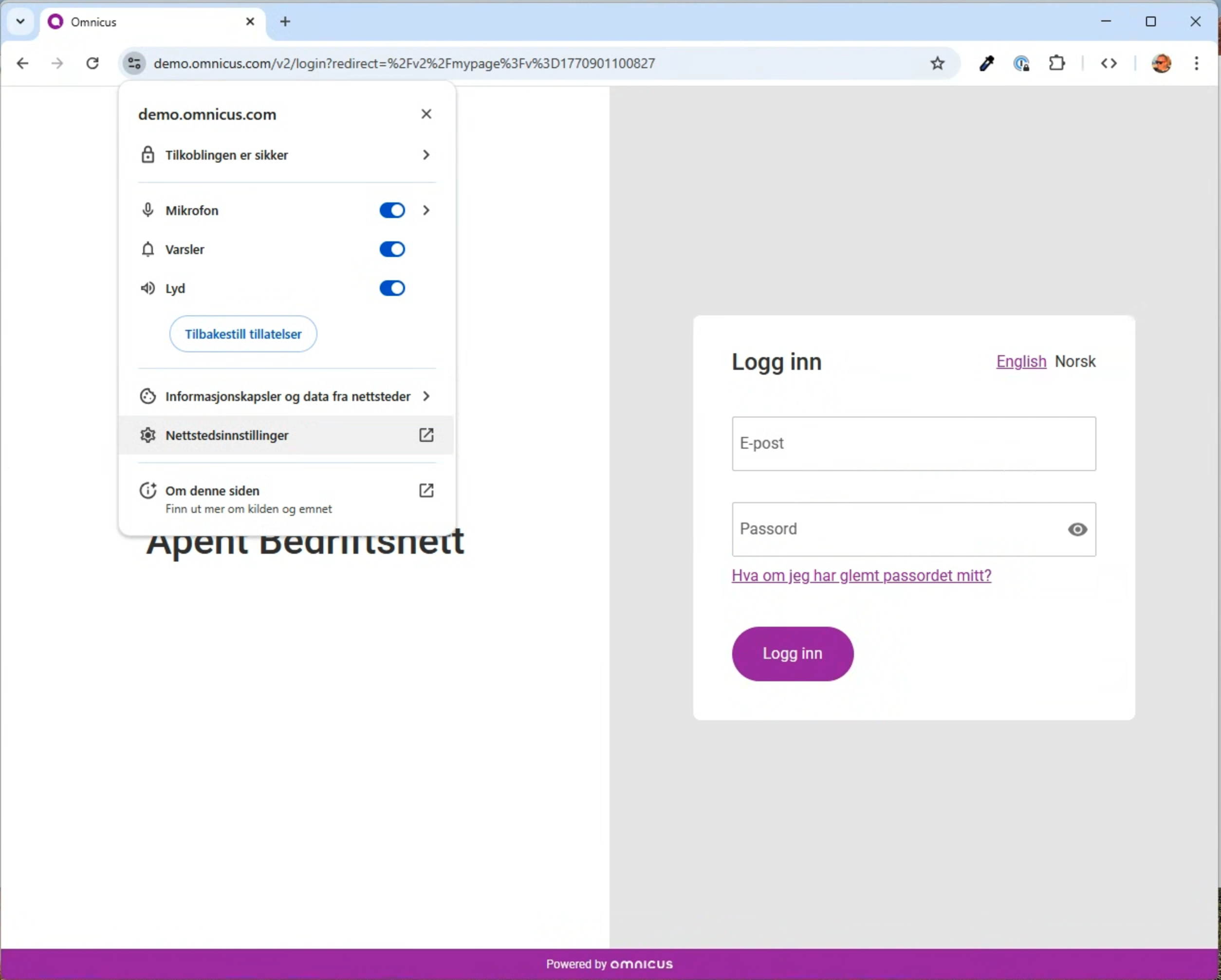 12
12Markører: 1 Hengelås ved adressefeltet, 2 Nettstedinnstillinger.
- Sett “Lyd”, “Varsler” og “Mikrofon” til “Tillat”
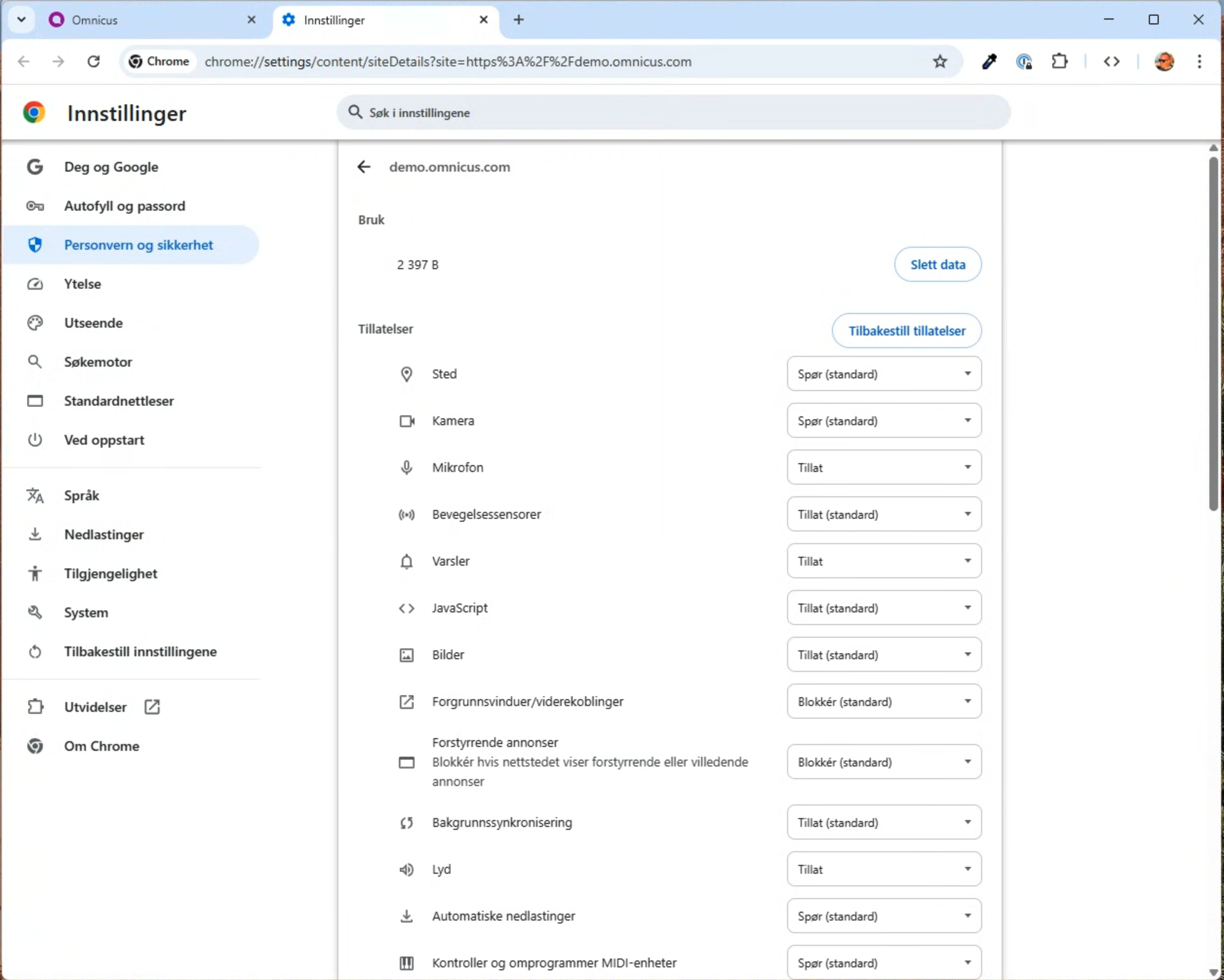 3a3b3c
Markører: 3a Mikrofon = Tillat, 3b Varsler = Tillat, 3c Lyd = Tillat.
Microsoft Edge
- Klikk på hengelås-ikonet ved siden av URL-feltet
- Velg “Tillatelser for dette nettstedet”
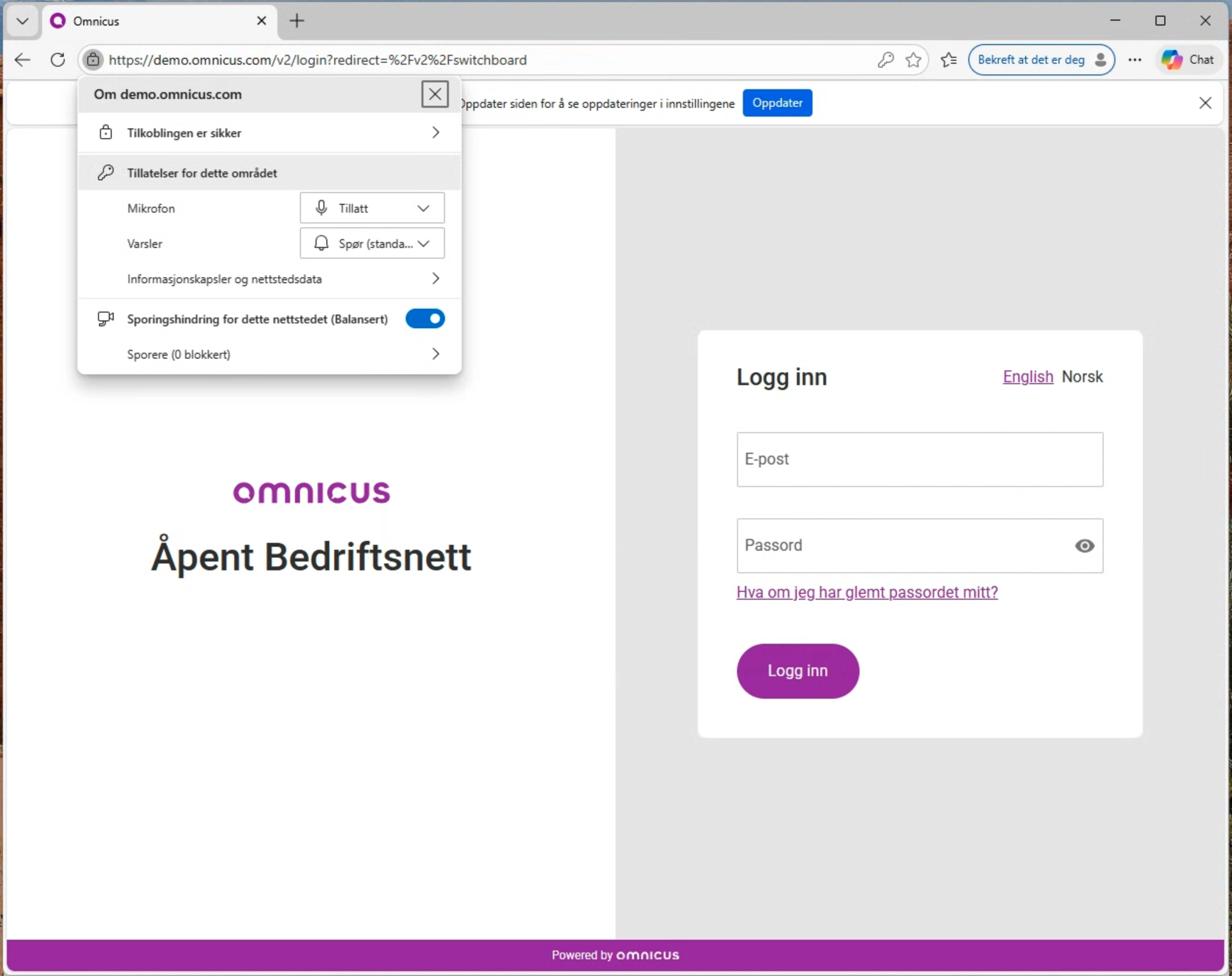 12
12Markører: 1 Hengelås ved adressefeltet, 2 Tillatelser for dette området
- Aktiver nødvendige tillatelser
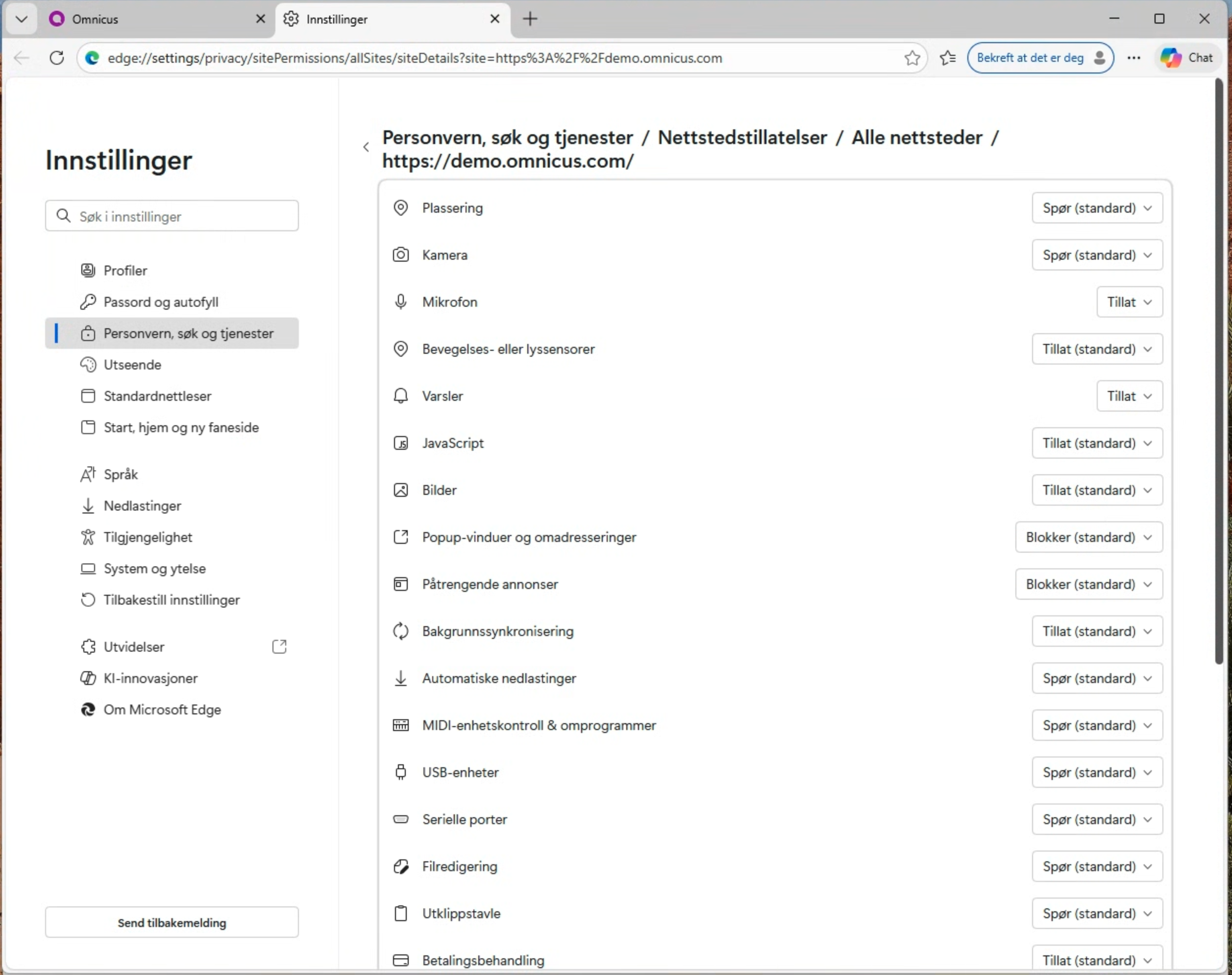 3a3b
3a3bMarkører: 3a Mikrofon = Tillat, 3b Varsler = Tillat.
Trenger du hjelp?
Har du problemer med å sette opp nettleseren? Ta kontakt med support@omnicus.com for assistanse.