

God lydkvalitet er essensielt for profesjonell kundeservice. Denne guiden hjelper deg med å sette opp lydinnstillingene i Omnicus.
Åpne lydinnstillinger
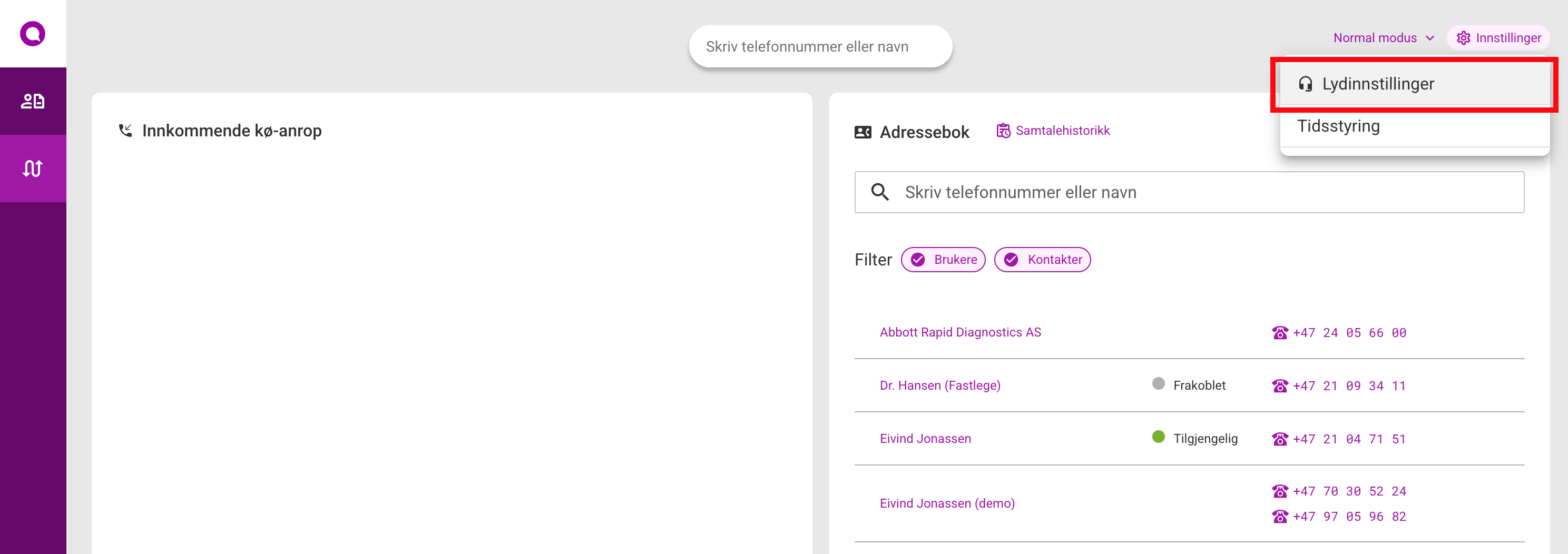
- Klikk på tannhjul-ikonet øverst i sentralbordet
- Velg Lydinnstillinger
 12
12Oversikt over lydinnstillinger
Lydinnstillingene har tre hovedområder:
| Innstilling | Beskrivelse |
|---|---|
| Ringetone | Hvilken høyttaler som spiller ringelyden |
| Samtale | Høyttaler og mikrofon for samtaler |
| Volum | Lydstyrke for ringetone og samtale |
Velge lydenheter
 1234
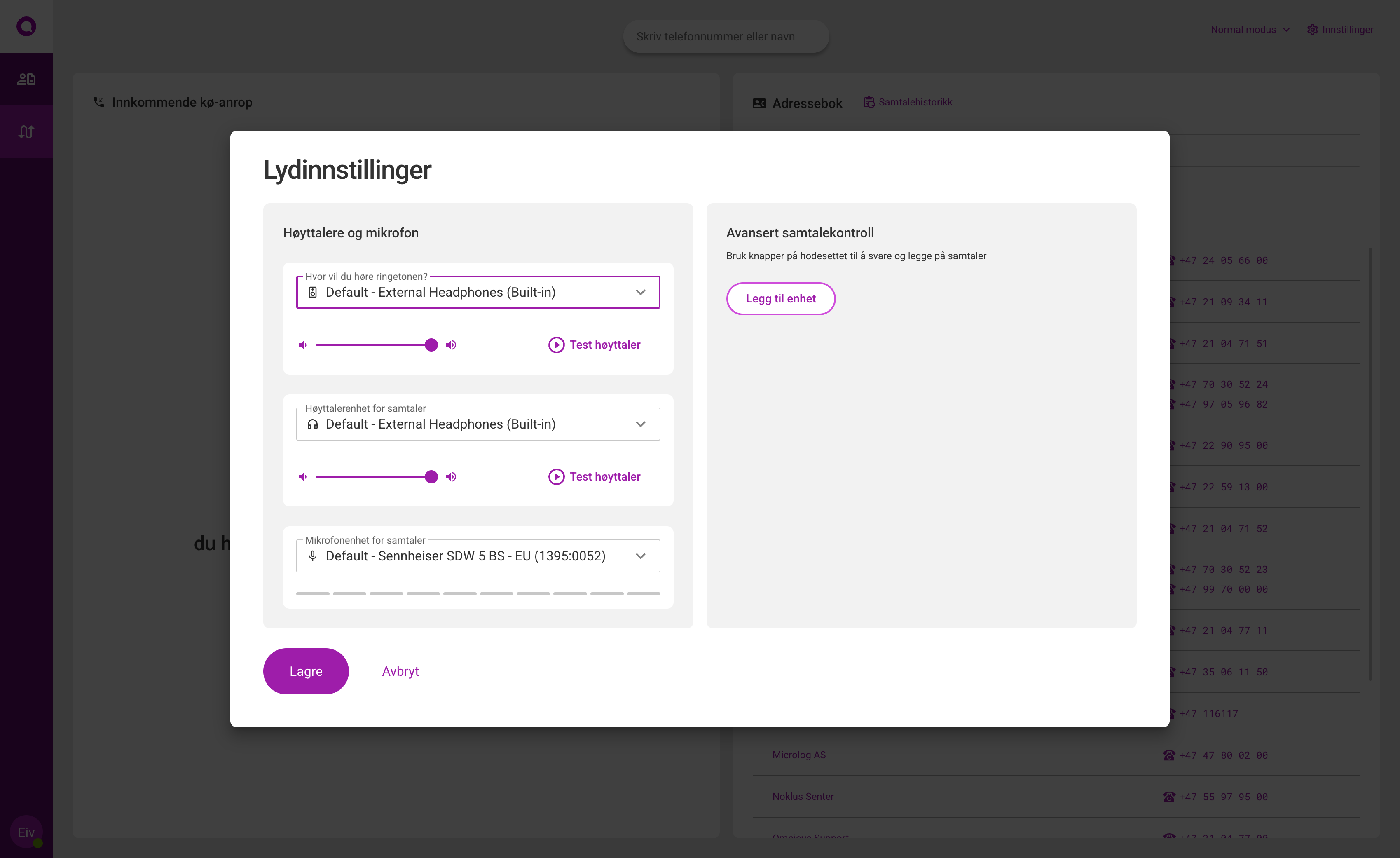
1234Markører i bildet: 1 Ringetonehøyttaler, 2 Samtalehøyttaler, 3 Mikrofon, 4 Test høyttaler.
1. Ringetonehøyttaler
Dette er høyttaleren som spiller lyden når en samtale kommer inn.
- Klikk på nedtrekksmenyen under Ringetone
- Velg ønsket høyttaler
- Klikk Test for å sjekke at lyden fungerer
Tips: Mange velger å ha ringetonen på PC-høyttalerne, slik at de hører det selv om hodesettet ikke er på.
2. Samtalehøyttaler
Dette er høyttaleren du hører innringeren gjennom.
- Klikk på nedtrekksmenyen under Samtalehøyttaler
- Velg hodesettet ditt
- Klikk Test for å høre en testlyd
3. Mikrofon
Dette er mikrofonen som tar opp din stemme.
- Klikk på nedtrekksmenyen under Mikrofon
- Velg hodesettets mikrofon
- Snakk inn i mikrofonen - indikatoren skal lyse grønt
Justere volum
Ringetonevolum
Dra glidebryteren for å justere hvor høyt det ringer:
- Høyt: Når du sitter i et støyende miljø
- Middels: Standard innstilling
- Lavt: Når du sitter nær andre
Samtalevolum
Volumet for samtaler styres vanligvis av hodesettet eller PC-en, men du kan også justere det i Omnicus.
Teste lydoppsettet
Før du tar samtaler, test at alt fungerer:
Test høyttaler
- Klikk Test ved siden av høyttalervalget
- Du skal høre en testlyd
- Hvis ikke - sjekk at riktig enhet er valgt
Test mikrofon
- Snakk inn i mikrofonen
- Se på nivåindikatoren - den skal lyse grønt når du snakker
- Hvis ikke - sjekk mikrofontillatelser i nettleseren
Anbefalte hodesett
For profesjonell bruk anbefaler vi dedikerte USB-/DECT-hodesett.
EPOS (toppklasse)
| Modell | Type |
|---|---|
| EPOS IMPACT 5000 Go MS 3in1 WL USB-A | Trådløst DECT, mono |
| EPOS IMPACT 5000 Go MS Stereo WL USB-A | Trådløst DECT, stereo |
| EPOS IMPACT 400 Series 460 USB-C | Trådbasert, stereo |
Jabra (mellomklasse)
| Modell | Type |
|---|---|
| Jabra Evolve2 65 (USB-A/USB-C) - mono | Trådløst (BT + dongle), mono |
| Jabra Evolve2 65 (USB-A/USB-C) - stereo | Trådløst (BT + dongle), stereo |
| Jabra Engage 50 II USB-A UC Stereo | Trådbasert, stereo |
Yealink (rimeligere)
| Modell | Type |
|---|---|
| Yealink WH64 Mono UC USB-C | Trådløst DECT, mono |
| Yealink WH64 Dual UC USB-C | Trådløst DECT, stereo |
| Yealink UH37 Dual UC USB-C/A | Trådbasert, stereo |
Hvorfor profesjonelle hodesett (USB/DECT)?
- Bedre lydkvalitet enn vanlige minijack-hodesett
- Dedikerte knapper for å svare/legge på
- Støydemping reduserer bakgrunnsstøy
- Mer stabil trådløs tale med DECT eller USB-dongle enn vanlig Bluetooth-tilkobling
Viktig: For best samtalekvalitet anbefaler vi trådbasert USB-hodesett eller trådløst DECT-/dongle-oppsett. Vanlig Bluetooth (f.eks. direkte mot laptop) er ofte mer sårbart for forsinkelse og ustabil lyd.
Hodesettknapper (HID)
Mange profesjonelle hodesett har knapper for:
- Svare på samtale
- Legge på
- Mute mikrofon
- Justere volum
Disse fungerer automatisk i Omnicus når hodesettet er riktig konfigurert.
Aktivere hodesettknapper
- Koble til hodesettet via USB
- Installer eventuelle drivere fra produsenten
- Hodesettknappene skal nå fungere i Omnicus
Feilsøking
For å unngå ulike versjoner av feilsøking på tvers av guider, er all feilsøking samlet her:
- Feilsøking av hodesett (hovedguide)
- Slå av USB-strømsparing for hodesett i Windows
- Feilsøking av EPOS-hodesett
- Feilsøking av Jabra-hodesett
- Feilsøking av Yealink-hodesett
For mikrofon- og lydtillatelser følger du veiledningen i Omnicus-appen. Appen varsler deg når nettleserinnstillingene trenger oppmerksomhet.
Vanlige spørsmål
Kan jeg bruke innebygd mikrofon på laptopen?
Teknisk ja, men vi anbefaler det ikke. Innebygde mikrofoner plukker opp mye bakgrunnsstøy og kan gi ekko.
Kan jeg bruke AirPods eller andre ørepropper?
Det fungerer, men lydkvaliteten er ofte dårligere enn dedikerte hodesett. Vanlig Bluetooth direkte mot laptop kan også gi forsinkelser og mindre stabil lyd.
Må jeg ha hodesett for å bruke Omnicus?
Nei, du kan bruke PC-høyttalere og mikrofon, men lydkvaliteten blir merkbart bedre med et godt hodesett.
Neste steg
- Kom i gang - Start med det grunnleggende
Har du fortsatt problemer? Ta kontakt med support@omnicus.com.