

Mediabiblioteket i Omnicus lar deg administrere alle lydfiler som brukes i sentralbordet - fra velkomstmeldinger til stengt-meldinger og ventemusikk.
Åpne mediabiblioteket
For å åpne mediabiblioteket:
- Gå til Innstillinger → Tidsstyring
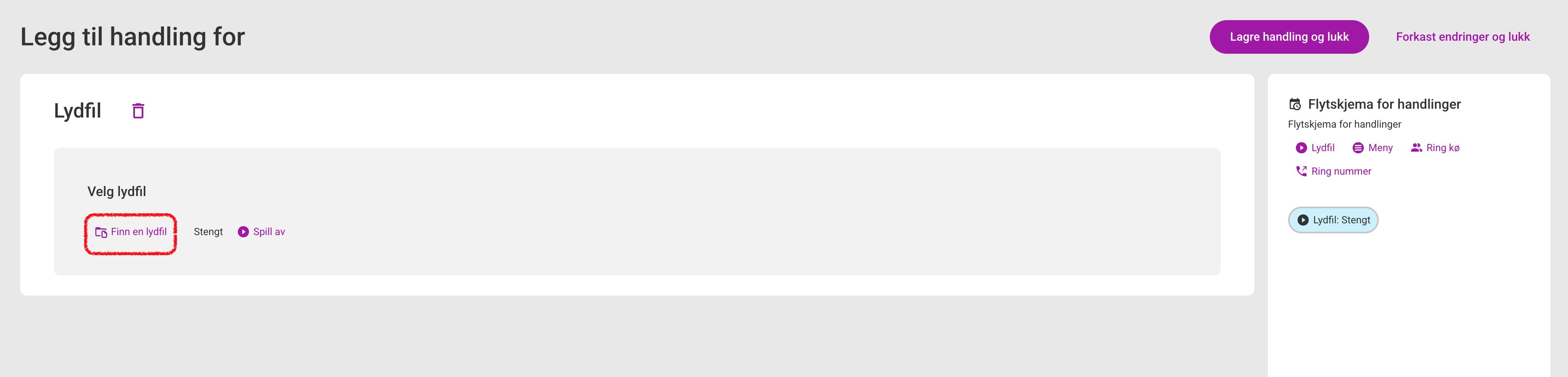
- Klikk på et lydfil-felt i en av tidsperiodene
- Mediabiblioteket åpnes i en dialog
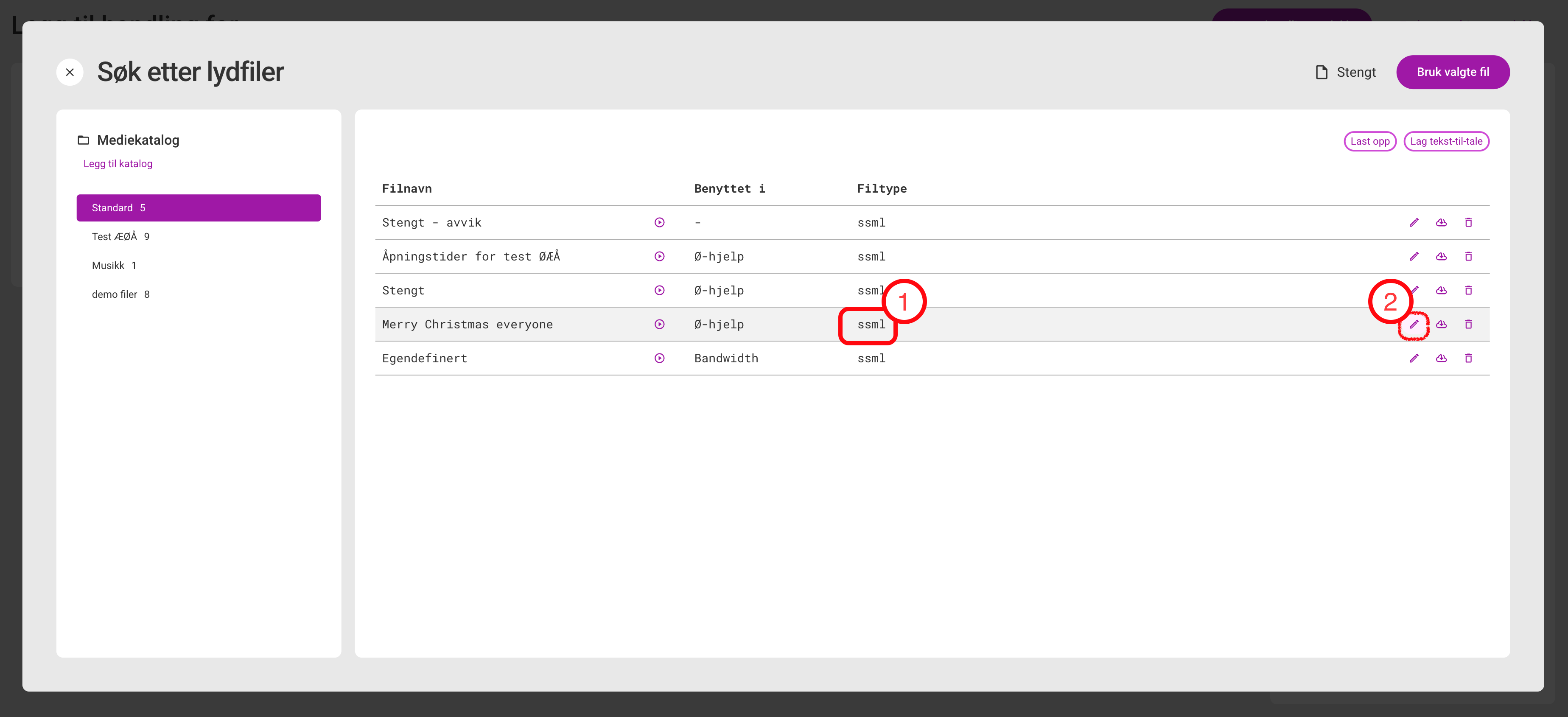
Oversikt over mediabiblioteket
Mediabiblioteket viser:
- Mapper: Organiser filene dine i mapper
- Lydfiler: Alle dine lyd- og SSML-filer
- Forhåndsvisning: Spill av filer før du velger dem
- Søk: Finn filer raskt
| Filtype | Beskrivelse |
|---|---|
| SSML | Tekst-til-tale filer (redigerbare) |
| MP3 | Opplastet lydfil |
| WAV | Opplastet lydfil |
Opprette tekst-til-tale (SSML)
Tekst-til-tale lar deg skrive teksten som skal leses opp, uten å spille inn lyd selv.
Opprette ny SSML-fil
- Klikk Ny tekst-til-tale i mediabiblioteket
- Skriv inn teksten du vil ha lest opp
- Klikk Forhåndsvis for å høre resultatet
- Juster teksten ved behov
- Klikk Lagre
Redigere eksisterende SSML-fil
- Finn filen i mediabiblioteket
- Klikk på blyant-ikonet ved siden av filen
- Rediger teksten
- Klikk Forhåndsvis for å teste
- Klikk Lagre
Tips: Bruk korte setninger for bedre uttale. Systemet håndterer norsk uttale automatisk.
SSML-formatering
SSML (Speech Synthesis Markup Language) gir deg kontroll over hvordan teksten leses opp.
Grunnleggende struktur
Alle SSML-filer må ha denne strukturen:
<speak>
  <s>Første setning.</s>
  <s>Andre setning.</s>
</speak>
<speak>og</speak>omslutter hele teksten<s>og</s>markerer hver setning
Eksempel: Velkomstmelding
<speak>
  <s>Velkommen til Bedrift AS.</s>
  <s>Du er nå i kø og vil bli besvart så raskt som mulig.</s>
  <s>Dersom du ønsker å legge igjen en beskjed, trykk 1.</s>
</speak>
Eksempel: Stengt-melding
<speak>
  <s>Takk for at du ringer Bedrift AS.</s>
  <s>Vi har dessverre stengt for i dag.</s>
  <s>Våre åpningstider er mandag til fredag, klokken 8 til 16.</s>
  <s>Velkommen tilbake.</s>
</speak>
Legge til pause
Bruk <break> for å legge inn pauser:
<speak>
  <s>Velkommen til Bedrift AS.</s>
  <break time="500ms"/>
  <s>Vennligst vent.</s>
</speak>
Mer om SSML
For avansert formatering, se Google Cloud Text-to-Speech SSML-dokumentasjon.
Kommer snart: En forenklet editor som gjør det enda enklere å redigere tekst-til-tale meldinger.
Laste opp egne lydfiler
Du kan laste opp egne lydfiler i MP3- eller WAV-format.
Anbefalte spesifikasjoner
| Egenskap | Anbefalt verdi |
|---|---|
| Format | MP3 eller WAV |
| Samplingsrate | 44.1 kHz eller 48 kHz |
| Bitrate | 128 kbps eller høyere |
| Kanaler | Mono eller stereo |
Slik laster du opp
- Klikk Last opp fil i mediabiblioteket
- Velg filen fra datamaskinen din
- Velg hvilken mappe filen skal ligge i
- Klikk Last opp
Organisere filer i mapper
Hold mediabiblioteket ryddig ved å bruke mapper.
Opprette ny mappe
- Klikk Ny mappe i venstre kolonne
- Skriv inn mappenavnet
- Klikk Opprett
Flytte filer mellom mapper
- Klikk og dra filen til ønsket mappe
- Eller høyreklikk på filen og velg Flytt til…
Slette mapper
- Høyreklikk på mappen
- Velg Slett mappe
- Bekreft slettingen
Merk: Du kan ikke slette mapper som inneholder filer. Flytt eller slett filene først.
Forhåndsvise lydfiler
Før du velger en lydfil, kan du forhåndsvise den:
- Hold musepekeren over filen
- Klikk på avspillingsknappen
- Lyden spilles av i nettleseren din
Du kan også se hvor lydfilen brukes ved å klikke på info-ikonet.
Velge lydfil for tidsperiode
Når du har funnet eller opprettet riktig lydfil:
- Klikk på filen for å markere den
- Klikk Velg nederst i dialogen
- Filen kobles til tidsperioden
Slette lydfiler
- Finn filen i mediabiblioteket
- Klikk på søppelbøtte-ikonet
- Bekreft slettingen
Merk: Du kan ikke slette filer som er i bruk i tidsstyringen. Fjern filen fra alle tidsperioder først.
Vanlige bruksområder
| Melding | Når den spilles |
|---|---|
| Velkomstmelding | Når innringer kommer til køen |
| Stengt-melding | Utenfor åpningstid |
| Lunsj-melding | I lunsjperioden |
| Ventemusikk | Mens innringer venter i kø |
| Feriemelding | På spesielle dager/helligdager |
Neste steg
- Tidsstyring - Koble lydfiler til tidsperioder
- Sentralbord - Lær å håndtere samtaler
Har du spørsmål? Ta kontakt med support@omnicus.com.