

Velkommen til Omnicus! Denne guiden hjelper deg med å komme raskt i gang med sentralbordet.
Introduksjonsvideo
Se denne videoen for en fullstendig gjennomgang av hvordan du kommer i gang:
Trinn 1: Logg inn
- Åpne nettleseren din (vi anbefaler Google Chrome)
- Gå til app.omnicus.com
- Logg inn med brukernavn og passord du har mottatt på e-post
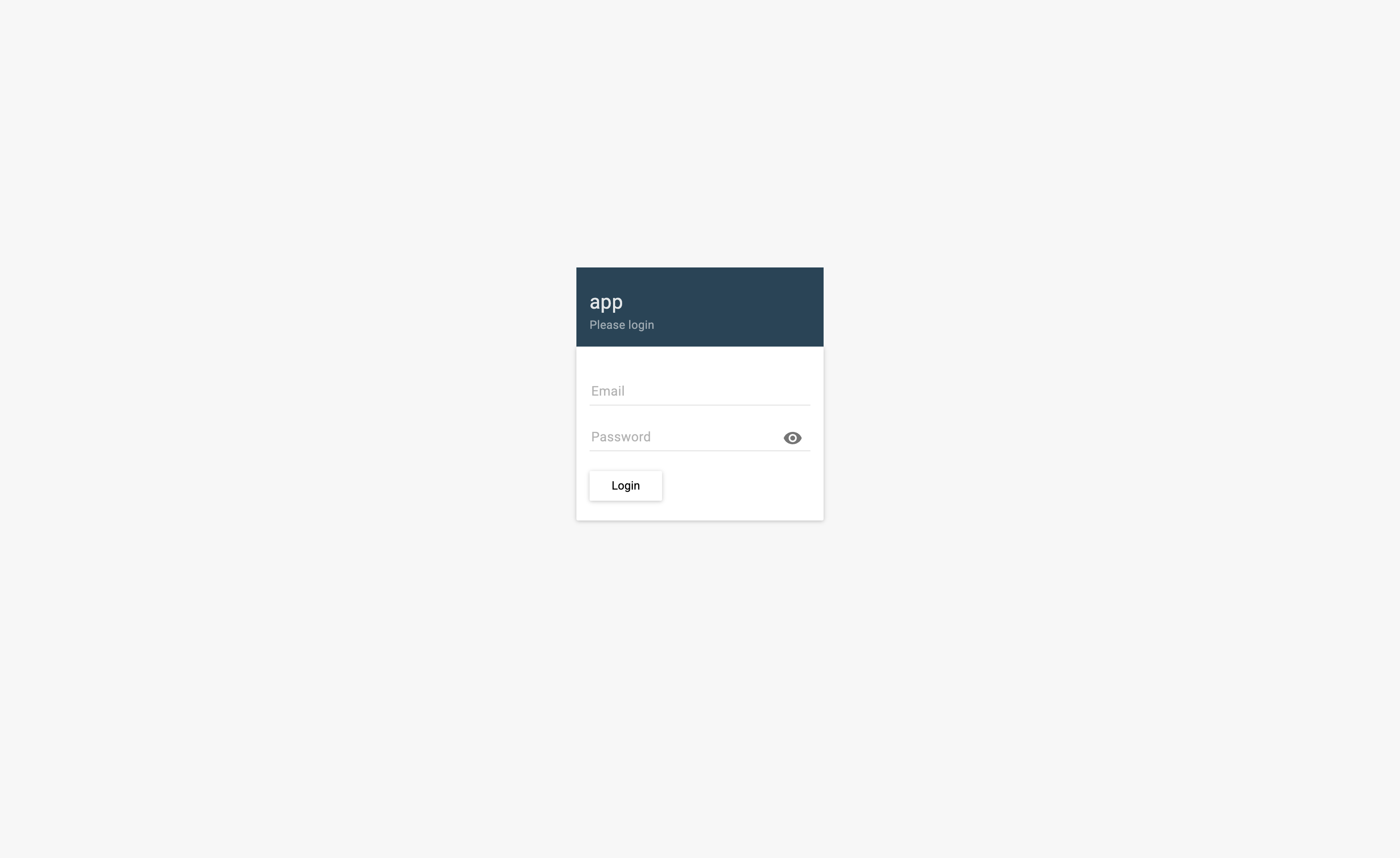
Første gang? Du vil motta en e-post med lenke for å opprette passord. Sjekk også søppelpost-mappen.
Trinn 2: Tillat nettlesertilgang
Første gang du logger inn må du gi nettleseren tilgang til mikrofon og varsler:
- Klikk Tillat når nettleseren spør om mikrofontilgang
- Klikk Tillat når nettleseren spør om varsler
Se vår guide om nettleserinnstillinger for detaljerte instruksjoner.
Trinn 3: Koble til hodesett
For best lydkvalitet anbefaler vi et USB-hodesett:
- Koble hodesettet til datamaskinen
- Gå til lydinnstillinger i Omnicus
- Velg hodesettet som lydenhet
- Test at lyd fungerer
Se vår guide om lydinnstillinger for anbefalte hodesett og oppsett.
Trinn 4: Sett deg tilgjengelig
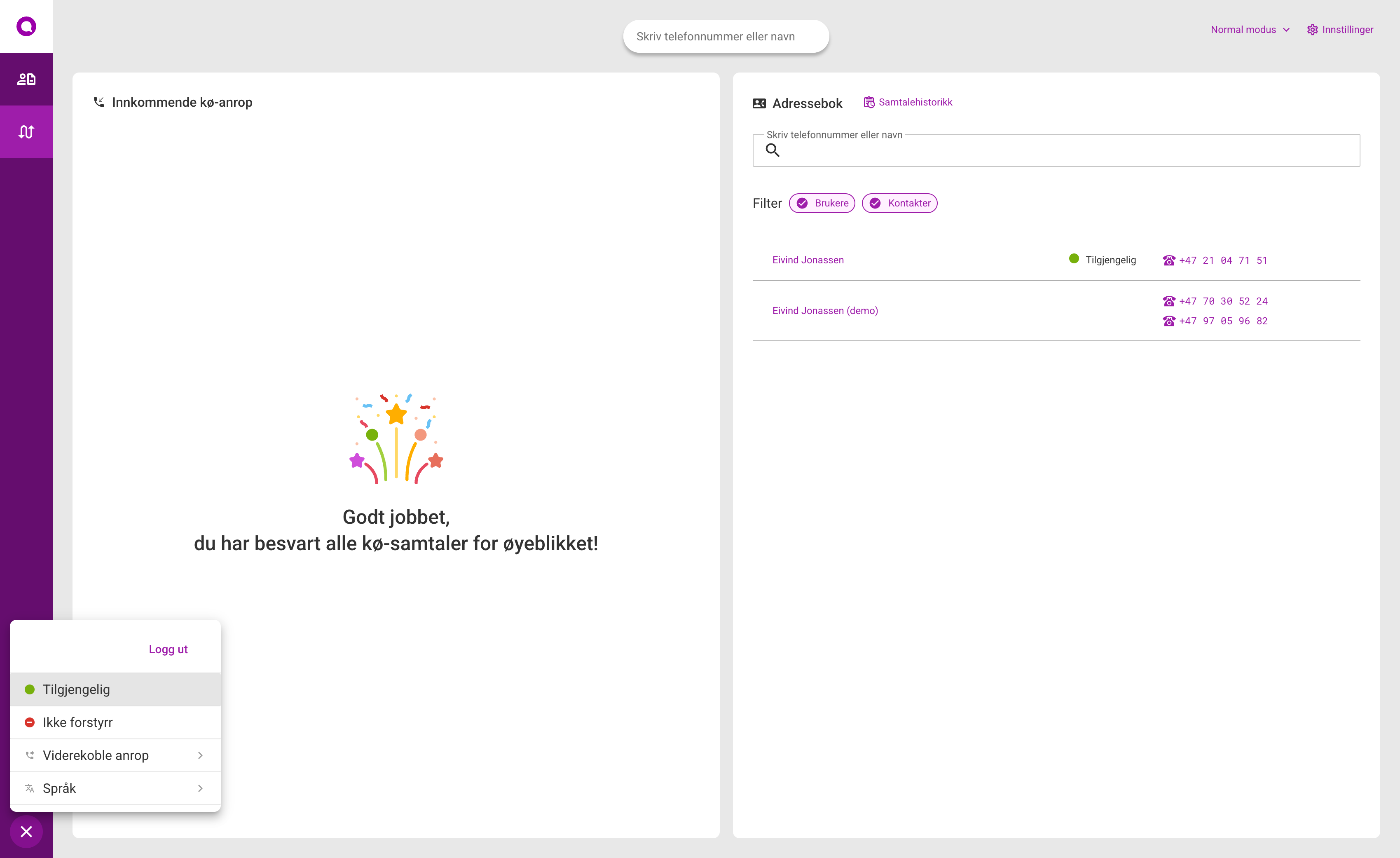
For å motta samtaler må du sette deg som tilgjengelig:
- Klikk på statusmenyen øverst i sentralbordet
- Velg Tilgjengelig
- Du vil nå motta samtaler fra køen
Trinn 5: Ta din første samtale
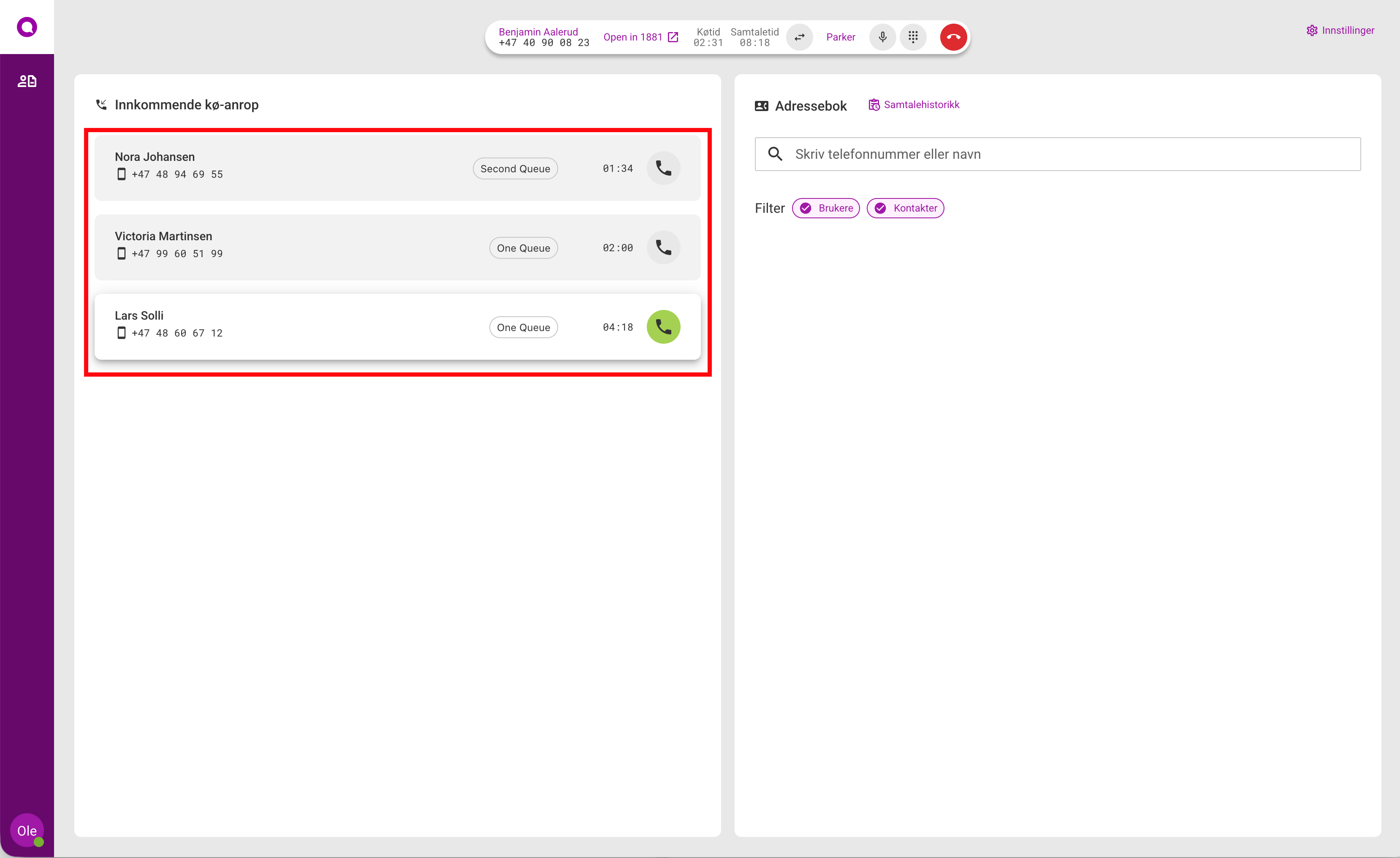
Når en samtale kommer inn:
- Du ser et samtalekort med informasjon om innringeren
- Klikk på den grønne svar-knappen
- Samtalen kobles til deg - begynn å snakke!
- Når du er ferdig, klikk på den røde legg på-knappen
Sentralbordets hovedområder
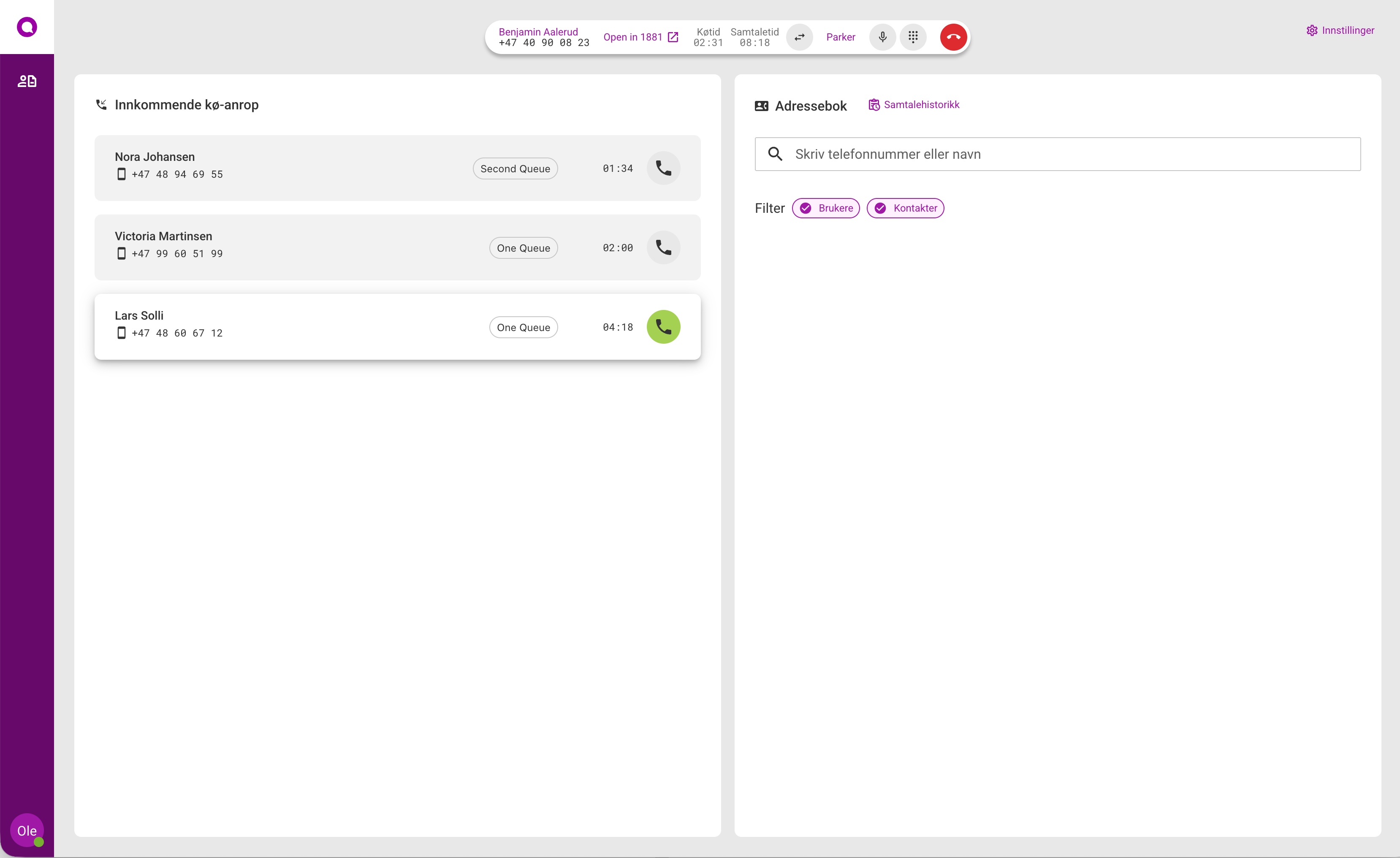
Her er en rask oversikt over de viktigste delene av sentralbordet:
 12345
12345| Nr | Område | Funksjon |
|---|---|---|
| 1 | Innkommende kø-anrop | Viser innkommende samtaler i kø |
| 2 | Boblen | Informasjon om pågående samtale |
| 3 | Adressebok | Søk etter kolleger og kontakter |
| 4 | Samtalehistorikk | Se tidligere samtaler |
| 5 | Innstillinger | Tilgang til tidsstyring og andre innstillinger |
Viktige funksjoner
Overføre samtaler
Under en samtale kan du overføre til en kollega:
- Klikk Overfør
- Søk etter kollegaen
- Velg Blind overføring eller Ring først
Les mer om samtaleoverføring →
Sette på vent
Trenger du å hente informasjon?
- Klikk Vent
- Innringer hører ventemusikk
- Klikk Gjenoppta når du er klar
Bruke tastaturet
For å sende DTMF-toner (f.eks. til automatiske systemer):
- Klikk Tastatur under samtalen
- Trykk på tallene du trenger
Hurtigtaster
| Tast | Funksjon |
|---|---|
| Hodesett-knapp | Svar/legg på |
| / | Åpne søk |
| Escape | Lukk dialog |
Neste steg
Nå som du er i gang, anbefaler vi at du utforsker disse guidene:
- Sentralbord - Lær alle funksjonene for samtalehåndtering
- Adressebok - Finn kontakter og se kollegers status
- Tidsstyring - Administrer åpningstider (for administratorer)
- Lydinnstillinger - Optimaliser lydkvaliteten
Trenger du hjelp?
- Tekniske problemer: Se våre feilsøkingsguider
- Spørsmål: Send e-post til support@omnicus.com
- Akutt hjelp: Ring oss på telefon
Vi er her for å hjelpe deg!