

Hvis hodesettet ikke fungerer som forventet i Omnicus, følger du denne guiden i rekkefølge. De fleste problemer løses i ett av de første trinnene.
Gjør dette først: koble hodesettet direkte til PC-en
Dette er det viktigste steget i hele guiden. Det løser ofte problemet hvis du ikke har lyd, hvis mikrofonen ikke virker, hvis knappene på hodesettet ikke fungerer, eller hvis hodesettet kobler fra og til av seg selv.
Test dette først: Koble hodesettet rett i PC-en - ikke i skjermen, en USB-hub uten strøm eller en dokkingstasjon uten strøm. Hvis det fortsatt ikke virker, prøver du en annen USB-port på selve PC-en.
Prøv dette i denne rekkefølgen:
- Koble hodesettet direkte til PC-en
- Ikke bruk USB-port på skjerm
- Ikke bruk USB-hub eller dokking uten egen strøm
- Hvis det fortsatt ikke virker, prøv en annen USB-port på selve PC-en
Har hodesettet USB-C, kobler du det til en USB-C-port på PC-en.
Hvilken USB-port bør du velge?
Hvis du er usikker på hvilken USB-port du skal bruke, kan du se etter farger og symboler på maskinen.
Viktig: Dette er en enkel huskeregel, ikke en garanti. Det tryggeste er fortsatt å koble hodesettet direkte til PC-en og prøve en annen port på selve maskinen hvis det ikke virker.
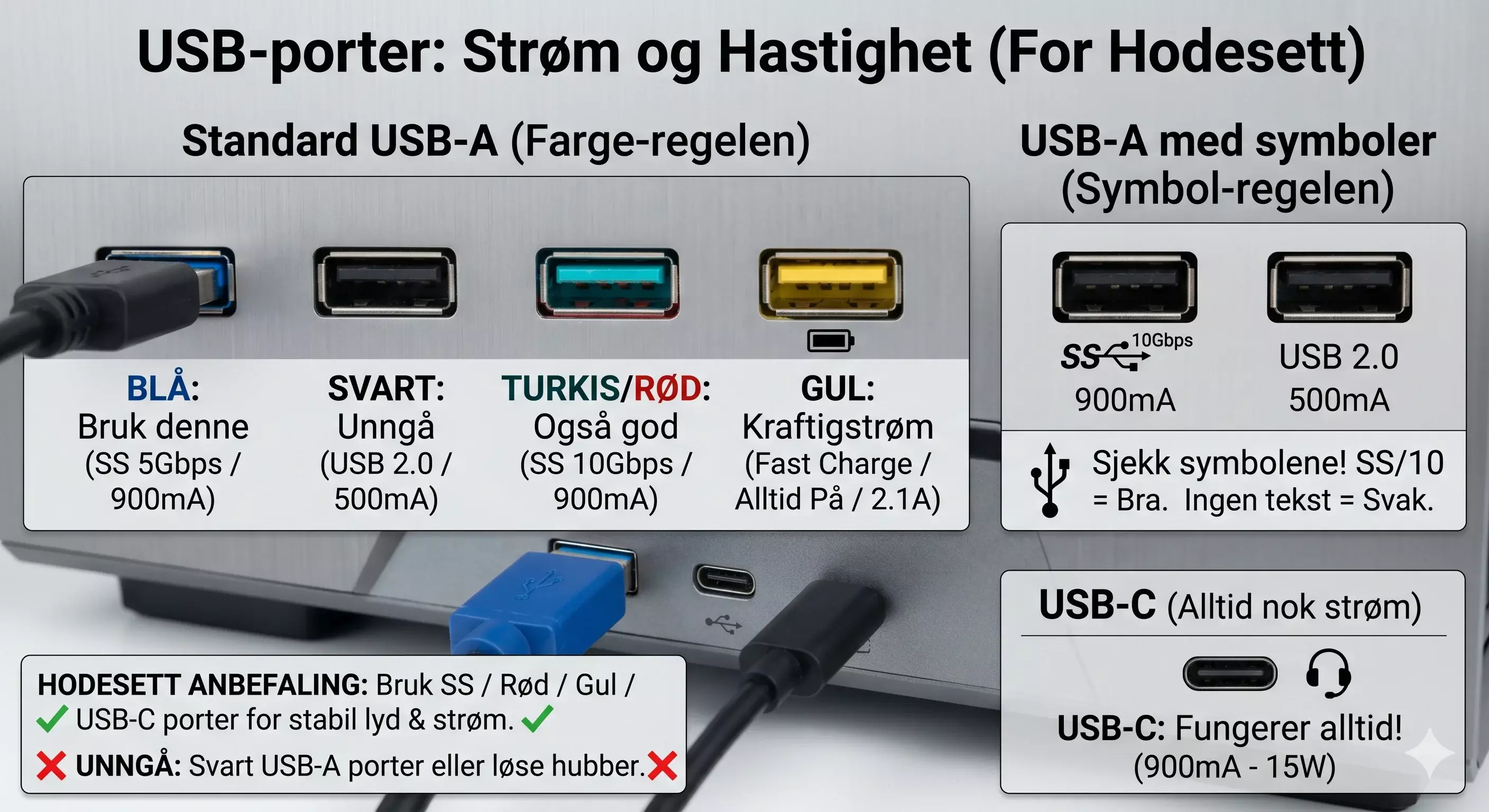
1. Farge-regelen
På mange PC-er er USB-portene fargekodet. Se inni selve USB-porten:
- Prøv først: blå, turkis, rød eller gul
- Prøv sist: svart eller grå
Porter med blå, turkis, rød eller gul farge gir ofte bedre resultat for hodesett. Svarte og grå porter kan også fungere, men hvis du har problemer med lyd, mikrofon eller at hodesettet kobler ut, er det lurt å prøve en annen port først.
2. Symbol-regelen
Noen PC-er har ikke fargekoder. Da kan du se etter små symboler ved siden av porten:
- Prøv først: porter merket med SS, lyn ⚡ eller batteri 🔋
- Prøv også andre porter på maskinen hvis disse ikke virker
Disse merkene betyr ofte at porten er laget for raskere eller kraftigere tilkobling. Hvis alle portene ser like ut, er det helt greit. Prøv én port direkte på PC-en, og bytt til en annen hvis hodesettet fortsatt ikke virker.
3. Hvis du har USB-C
Har hodesettet en liten, oval USB-C-kontakt, kobler du den til USB-C-porten på PC-en.
4. Husk dette ved feilsøking
- Ikke bruk USB-port på skjerm hvis du kan unngå det
- Ikke bruk USB-hub uten egen strøm
- Hvis du bruker dokkingstasjon eller hub, test alltid direkte i PC-en først
Kobler hodesettet ut etter en pause?
Hvis lyd, mikrofon eller samtaleknapper slutter å fungere etter at PC-en har stått ubrukt, kan Windows ha slått av USB-enheten for å spare strøm. Følg guiden for å slå av USB-strømsparing for hodesett. Den gjelder Jabra, Yealink, EPOS og andre USB-hodesett på Windows 11 og Windows 10.
Hvis det fortsatt ikke virker
Hvis hodesettet fortsatt ikke virker etter at du har testet riktig USB-port direkte i PC-en, kan du gå videre til innstillingene i Omnicus.
Hvor finner du innstillinger i Omnicus?
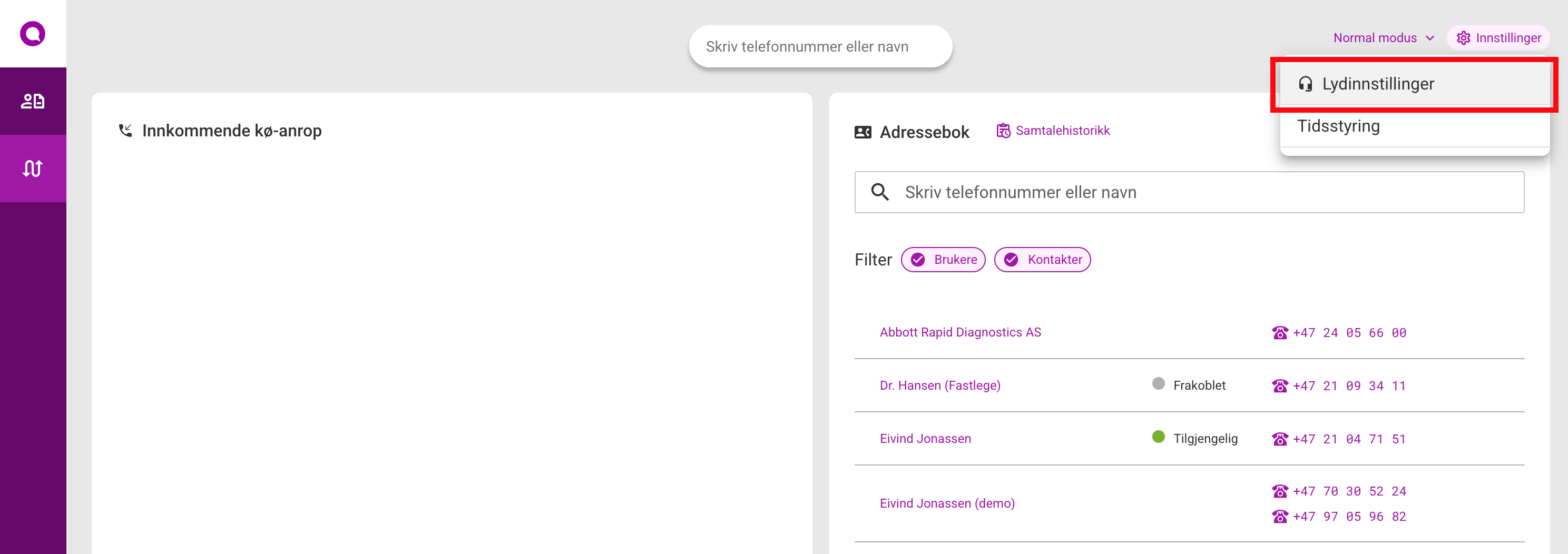
- Klikk Innstillinger oppe til høyre
- Velg Lydinnstillinger
 12
12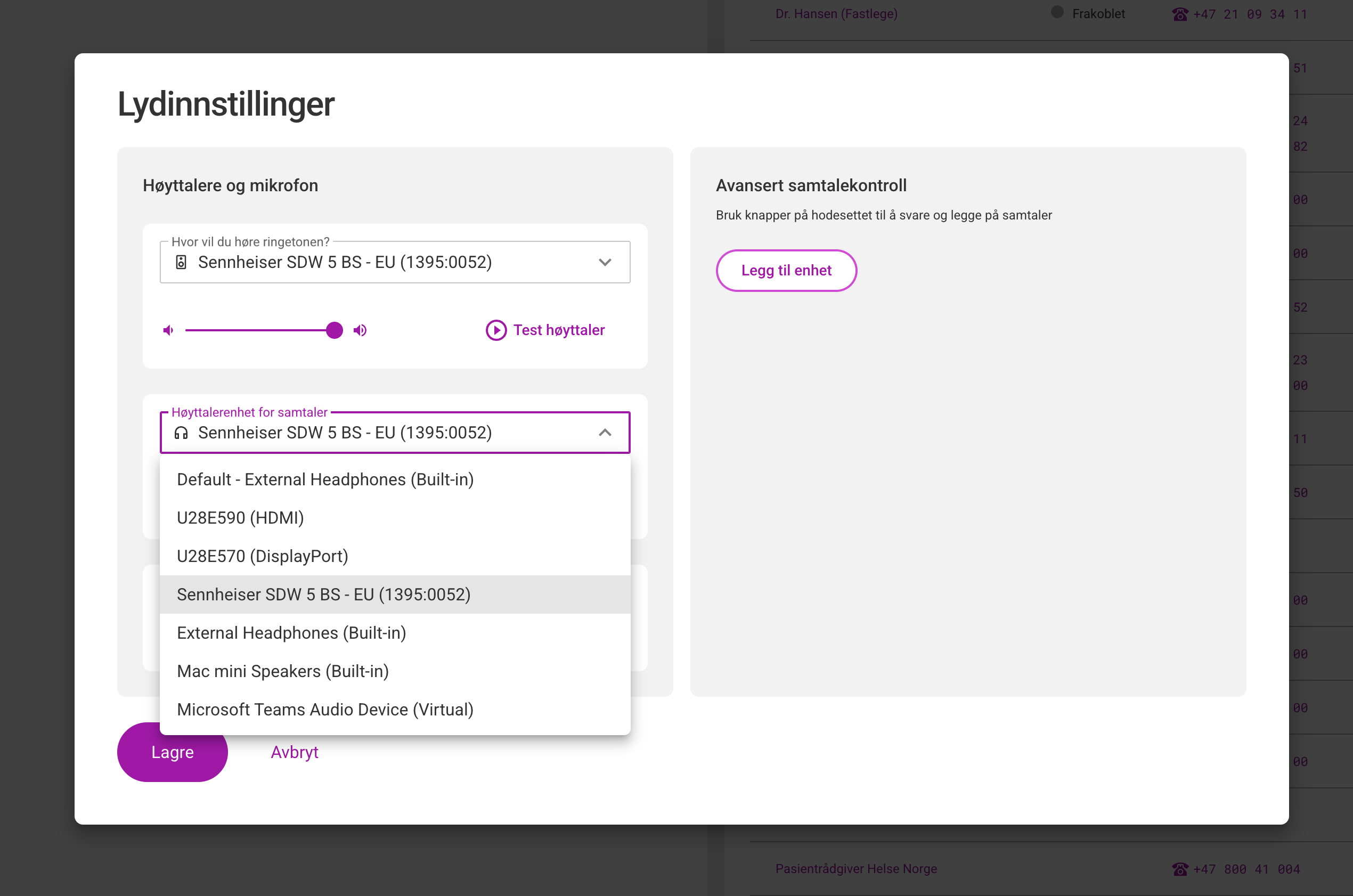
Merk: Navnene på lydenhetene kan variere ut fra operativsystemet ditt (Windows/macOS) og hva som er koblet til.
På Windows er enheten som starter med “Kommunikasjon: <hodesett-enhet>” ofte riktig valg.
Når bør du bruke denne delen av guiden?
Bruk denne delen av guiden hvis du opplever ett eller flere av disse symptomene:
- Du hører ikke innringer
- Innringer hører ikke deg
- Svar/legg på-knapper på hodesettet virker ikke
- Hodesettet kobler fra og til av seg selv
- Lyd kutter eller blir hakkete
- Hodesettet dukker ikke opp i lydinnstillinger
Velg merke for mer detaljert guide:
Hurtigsjekk (2 minutter)
- Kontroller at riktig høyttaler og mikrofon er valgt i Omnicus
- Kontroller at hodesettet ikke er mutet
- Lukk andre apper som bruker mikrofon (Teams, Zoom, Meet)
- Oppdater nettleserfanen med Omnicus (Cmd/Ctrl + R)
Hvis problemet fortsetter, gå videre til full feilsøking.
Viktig: Når du feilsøker, bør USB-kabelen eller donglen først kobles direkte i PC/Mac - ikke via skjerm, USB-hub uten strøm eller dokkingstasjon uten strøm. En hub eller dokkingstasjon med egen strøm kan fungere, men test alltid direkte i maskinen først hvis du har problemer med lyd eller mikrofon.
Full feilsøking - anbefalt rekkefølge
Trinn 1: Installer eller oppdater headset-programvare
Bruk produsentens program for oppdateringer og innstillinger:
| Merke | Programvare |
|---|---|
| EPOS | EPOS Connect |
| Jabra | Jabra Direct |
| Yealink | Yealink USB Connect |
Etter installasjon:
- Åpne programvaren
- Finn hodesettet i enhetslisten
- Kontroller at hodesettet blir funnet
Trinn 2: Se etter firmware- og driveroppdateringer
- Kjør sjekk for oppdateringer i programvaren over
- Installer alle oppdateringene som anbefales
- Vent til oppdateringen er helt ferdig
- Ikke koble fra hodesettet under oppdatering
Trinn 3: Start hodesettet på nytt
- Slå av hodesettet
- Vent i 10 sekunder
- Slå på hodesettet igjen
Hvis modellen ikke har egen av/på-knapp, gå videre til neste trinn.
Trinn 4: Koble fra og til USB-dongle eller kabel
- Koble fra USB-dongle eller USB-kabel
- Vent i 15 sekunder
- Koble til igjen direkte i PC-en (ikke via skjerm, passiv USB-hub eller dockingstasjon uten egen strøm)
- Vent til maskinen er ferdig med å finne hodesettet
Trinn 5: Start datamaskinen på nytt
- Lagre arbeid
- Slå PC/Mac helt av (ikke bare “Start på nytt”)
- Vent i 15 sekunder
- Slå maskinen på igjen
- Åpne Omnicus igjen og test hodesettet
Hvorfor vente 15 sekunder? Det gir maskinen og hodesettet tid til å starte helt på nytt. Dette løser ofte problemer der hodesettet ikke blir funnet riktig.
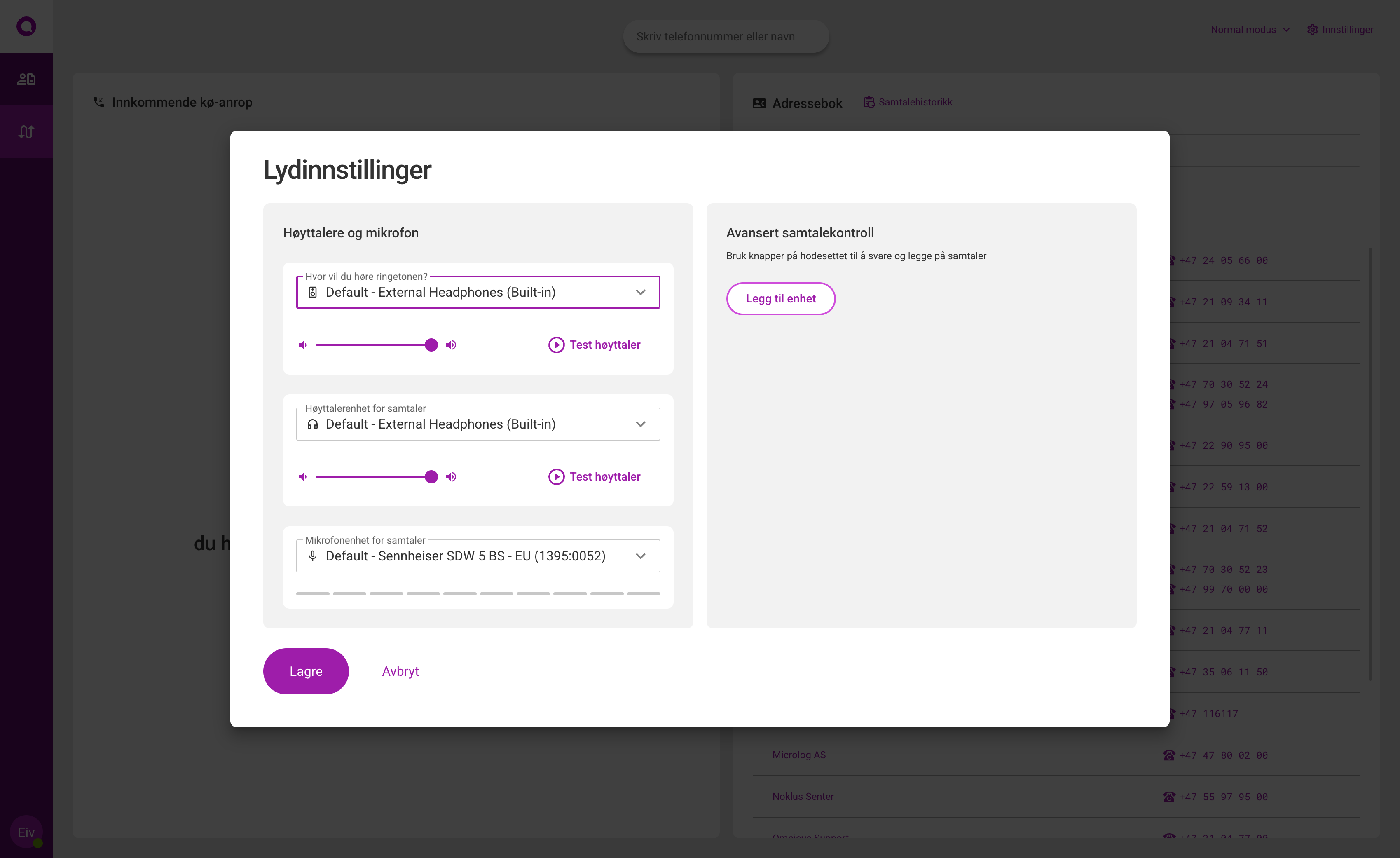
Trinn 6: Velg enheten på nytt i Omnicus
- Gå til Lydinnstillinger i Omnicus
- Velg headset-enheten på nytt for:
- 2a: Ringetone
- 2b: Samtalehøyttaler
- 2c: Mikrofon
- Kjør test av lyd og mikrofon
 2a2b2c3
Merk: Navnene på lydenhetene kan variere ut fra operativsystemet ditt (Windows/macOS) og hva som er koblet til.
På Windows er enheten som starter med “Kommunikasjon: <hodesett-enhet>” ofte riktig valg.
Merke-spesifikke tips
EPOS
- Bruk alltid nyeste versjon av EPOS Connect
- Kontroller at dongle og headset har samme firmware-generasjon
- Hvis EPOS-basestasjonen både lader hodesettet og har USB-donglen koblet til, kan den trenge mer strøm enn porten gir
- Hvis hodesettet kobler fra og til når du setter det i laderen, koble USB-donglen direkte i PC-en i stedet for å dele samme tilkobling via basestasjonen
- Hvis du har både Bluetooth og dongle aktivt: test med kun dongle
- Full guide: Feilsøking av EPOS-hodesett
Jabra
- Bruk Jabra Direct og installer alle oppdateringer
- Aktiver headset for softphone-samtaler i Jabra-innstillinger
- Hvis HID-knapper ikke virker: restart nettleseren etter firmware-oppdatering
- Full guide: Feilsøking av Jabra-hodesett
Yealink
- Bruk Yealink USB Connect for firmware og enhetsstatus
- Kontroller at riktig USB-lydprofil er valgt i operativsystemet
- Test uten dokkingstasjon hvis lyden er ustabil
- Full guide: Feilsøking av Yealink-hodesett
Hvis problemet fortsatt ikke er løst
Send e-post til support@omnicus.com med:
- Headset-merke og modell
- Om du bruker USB-kabel eller dongle
- Nettleser (Chrome/Edge/Safari) og versjon
- Kort beskrivelse av hva som ikke fungerer
- Hvilke trinn i denne guiden du allerede har testet
Dette gjør at vi kan hjelpe deg raskere.
Se også
Anbefalte nye skjermbilder
For å gjøre guidene enda enklere, anbefaler vi disse bildene:
- Omnicus: Innstillinger -> Lydinnstillinger
- EPOS Connect: side som viser firmware-oppdatering
- Jabra Direct: side for device update / softphone settings
- Yealink USB Connect: side for firmware update