

Denne guiden er for Jabra-hodesett som ikke fungerer riktig i Omnicus.
Viktig: Når du feilsøker, bør USB-kabelen eller donglen først kobles direkte i PC/Mac - ikke via skjerm, USB-hub uten strøm eller dokkingstasjon uten strøm. En hub eller dokkingstasjon med egen strøm kan fungere, men test alltid direkte i maskinen først hvis Jabra-hodesettet ikke blir funnet eller virker ustabilt.
Trinn 1: Installer Jabra Direct
Last ned og installer: Jabra Direct
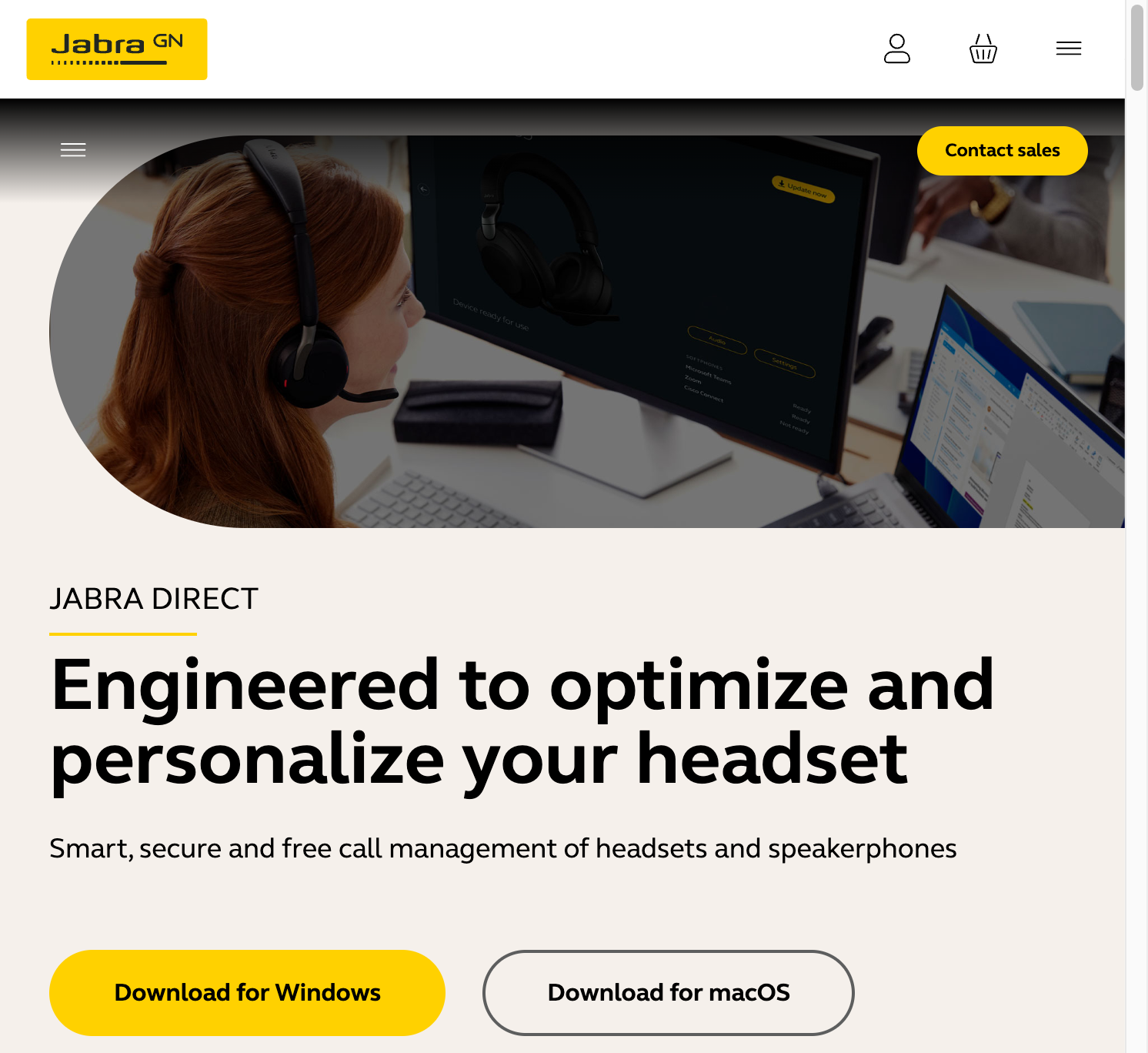
Etter installasjon:
- Åpne Jabra Direct
- Kontroller at hodesettet vises i enhetslisten
- Kontroller enhetsstatus og varsler
Slik ser det ut når Jabra-enheten er funnet:
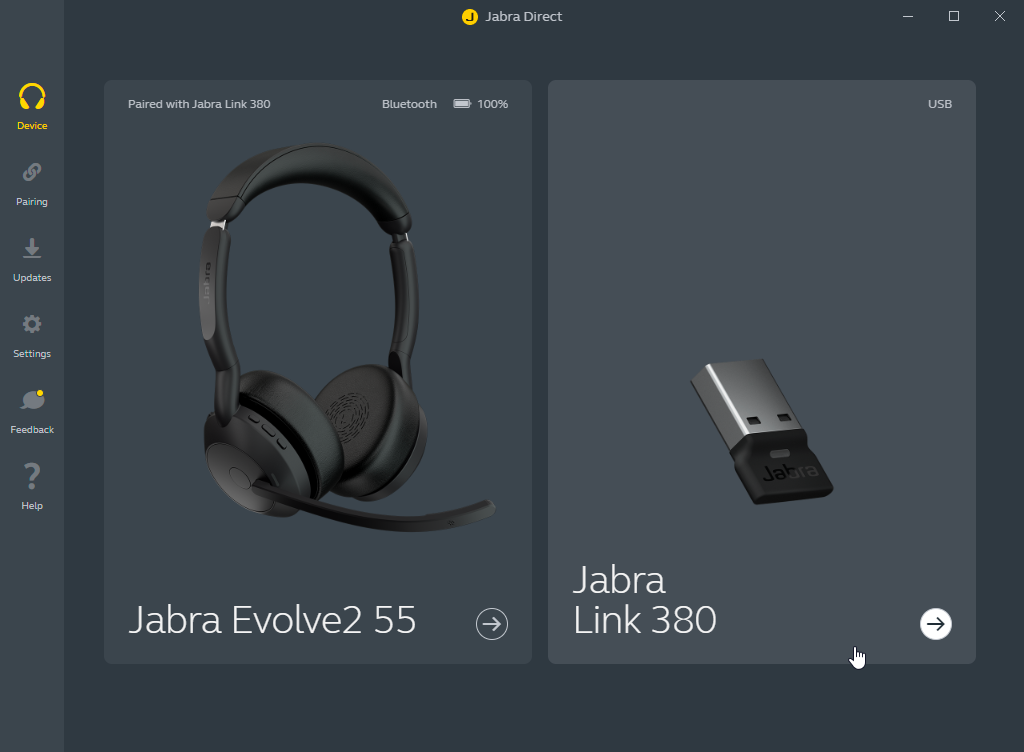
Hvis enheten ikke vises i Jabra Direct: Kontroller at hodesettet er slått på, har batteri og er koblet til med dongle eller kabel. Hvis det fortsatt ikke vises, går du videre til Trinn 3 og deretter Trinn 4.
Trinn 2: Oppdater firmware
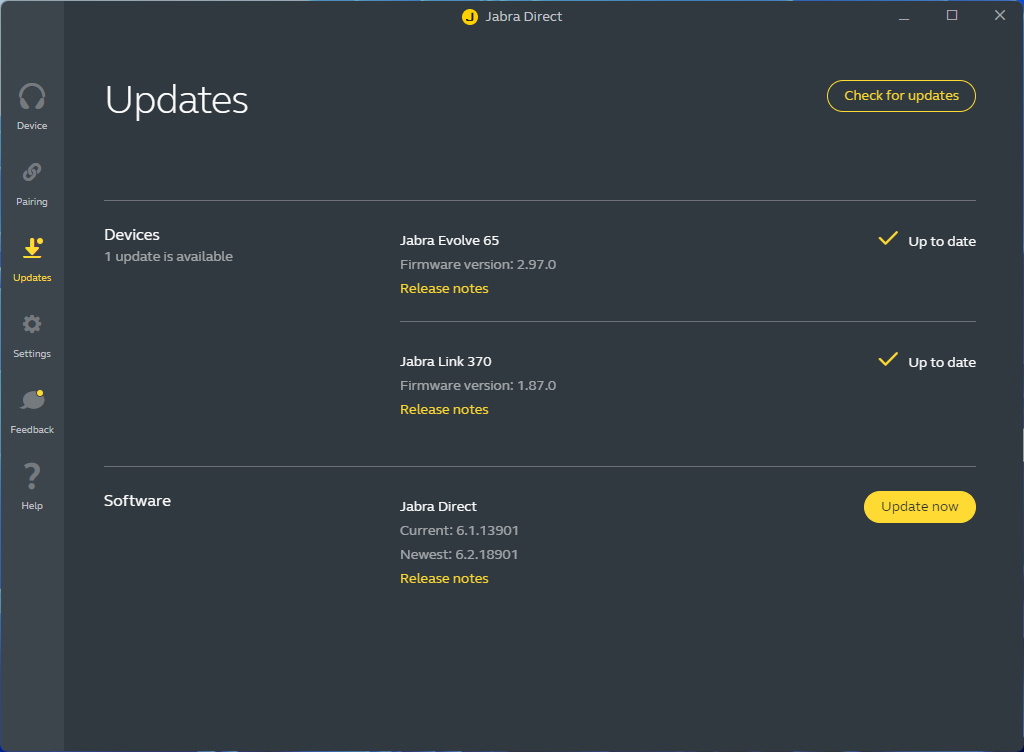
- Kjør oppdateringssjekk i Jabra Direct
- Installer tilgjengelige firmware-oppdateringer
- Vent til prosessen er helt ferdig
Trinn 3: Restart hodesett
- Slå av hodesettet
- Vent i 10 sekunder
- Slå på igjen
Trinn 4: USB-/dongle-reset
- Koble fra USB-kabel eller dongle
- Vent i 15 sekunder
- Koble til igjen direkte i PC (ikke via skjerm, passiv USB-hub eller dockingstasjon uten egen strøm)
- Vent til maskinen er ferdig med å finne hodesettet
Trinn 5: Restart datamaskin
- Slå datamaskinen helt av
- Vent i 15 sekunder
- Slå datamaskinen på igjen
- Åpne Omnicus
- Velg Jabra-enheten på nytt i Lydinnstillinger
Hvorfor vente 15 sekunder? Dette gir maskinen og Jabra-donglen tid til å starte på nytt. Det løser ofte at hodesettet ikke blir funnet riktig.
Jabra-spesifikke kontroller
- Kontroller softphone-innstillinger i Jabra Direct
- Hvis samtaleknapper ikke virker, lukk og åpne nettleseren på nytt
- Test med kun én tilkoblingsmetode (dongle eller kabel) under feilsøking
- Ved dobbel ringetone: slå av ringetone enten i Omnicus eller i Jabra Direct (dongleinnstillinger)
Fortsatt problemer?
Mister hodesettet lyd eller samtaleknapper etter en pause? Følg guiden for USB-strømsparing i Windows.
Se Feilsøking av hodesett eller kontakt support@omnicus.com.