

Denne guiden er for EPOS-hodesett som ikke fungerer riktig i Omnicus.
Viktig: Ved feilsøking skal USB-kabel eller dongle kobles direkte i PC/Mac - ikke via USB-hub eller dockingstasjon. Hub/dock kan hindre stabil deteksjon av EPOS-enheter.
Trinn 1: Installer EPOS Connect
Last ned og installer: EPOS Connect
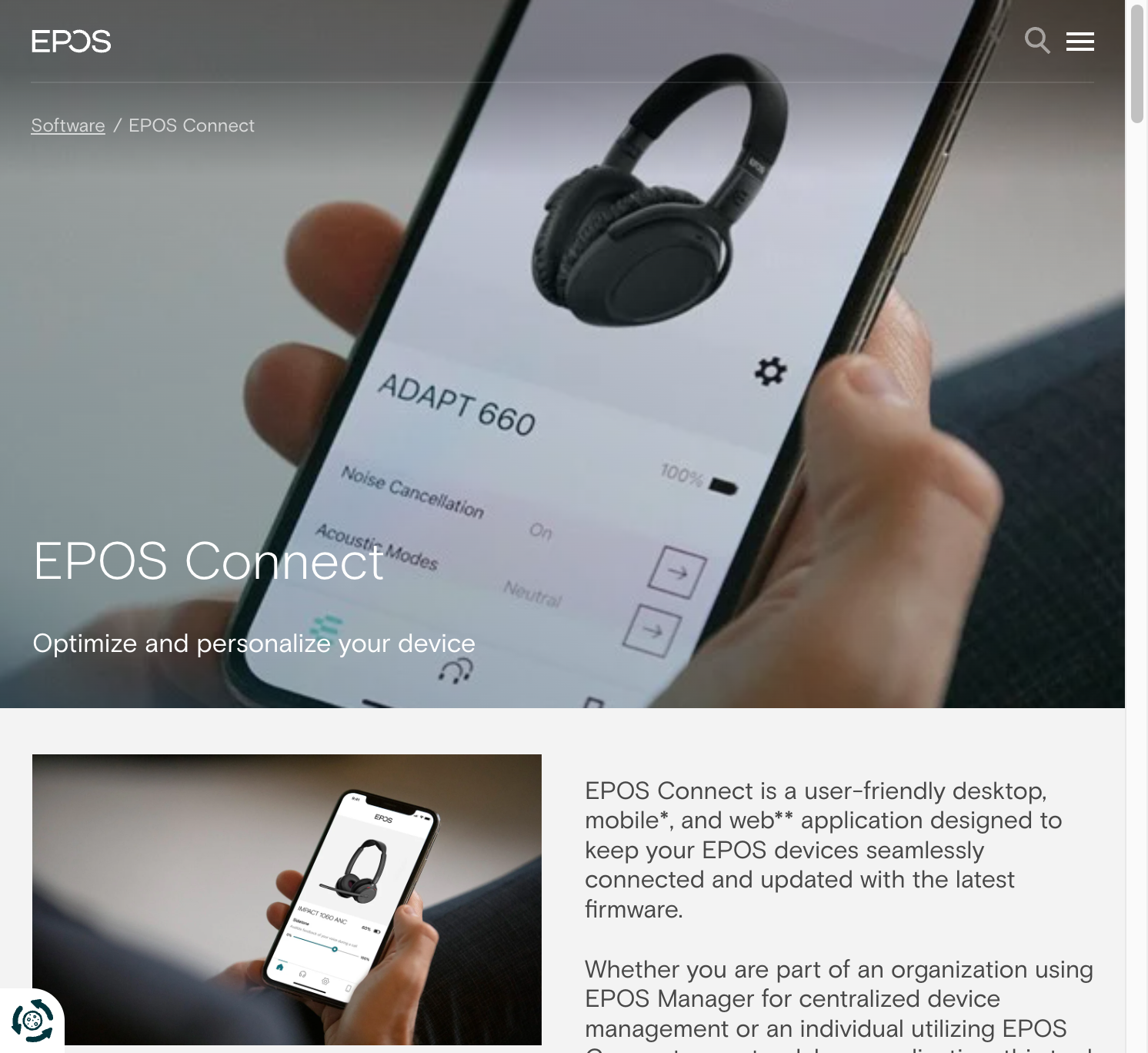
Etter installasjon:
- Åpne EPOS Connect
- Kontroller at hodesettet vises i enhetslisten
- Kontroller at dongle (hvis brukt) også vises
Slik ser det ut når EPOS-enheter er funnet:
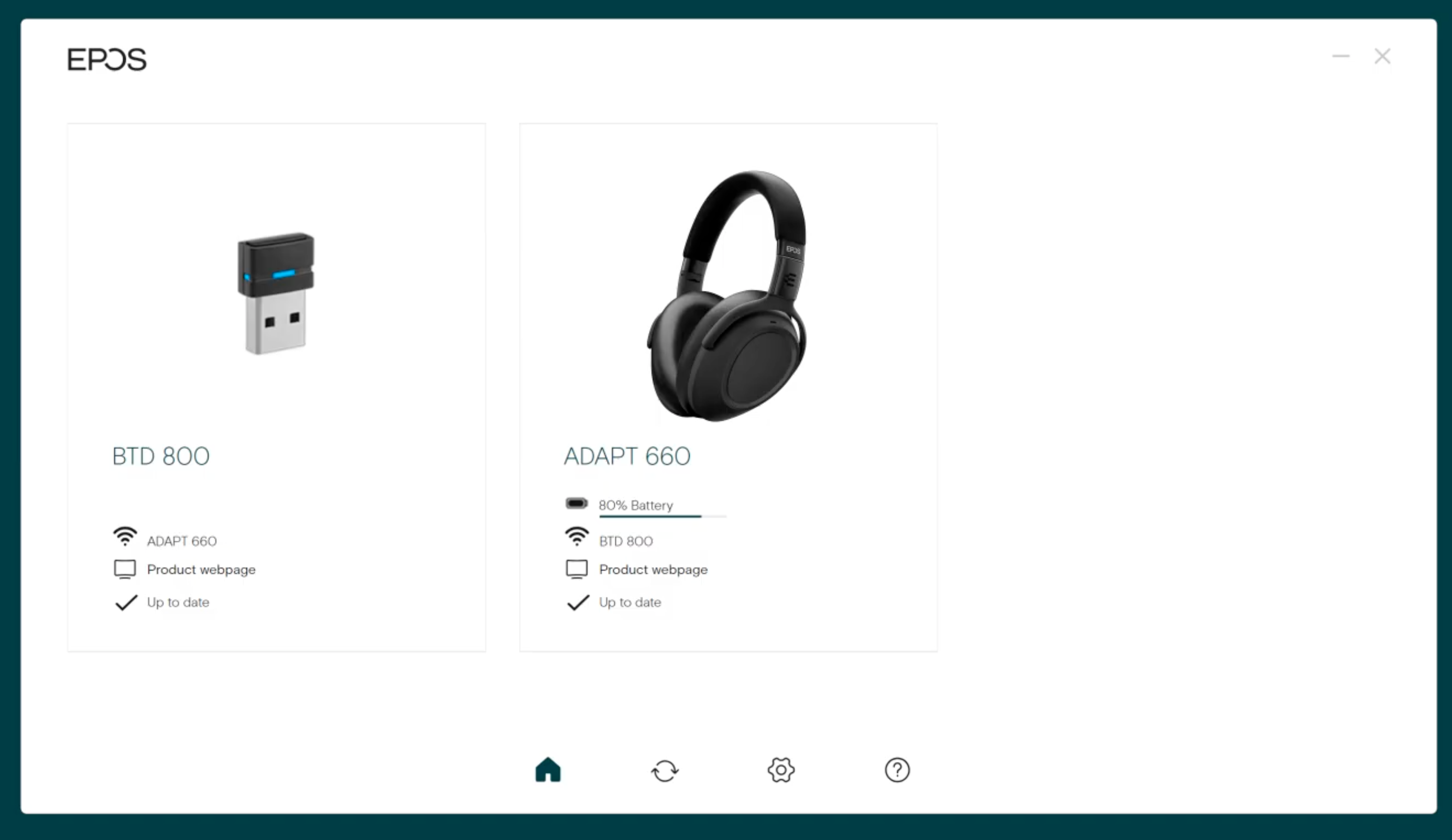
Hvis enheter ikke vises i EPOS Connect: Du skal normalt se både USB-dongle/basestasjon og hodesett i enhetslisten. Hvis én eller begge mangler, gå videre til Trinn 3 og deretter Trinn 4.
Trinn 2: Oppdater firmware
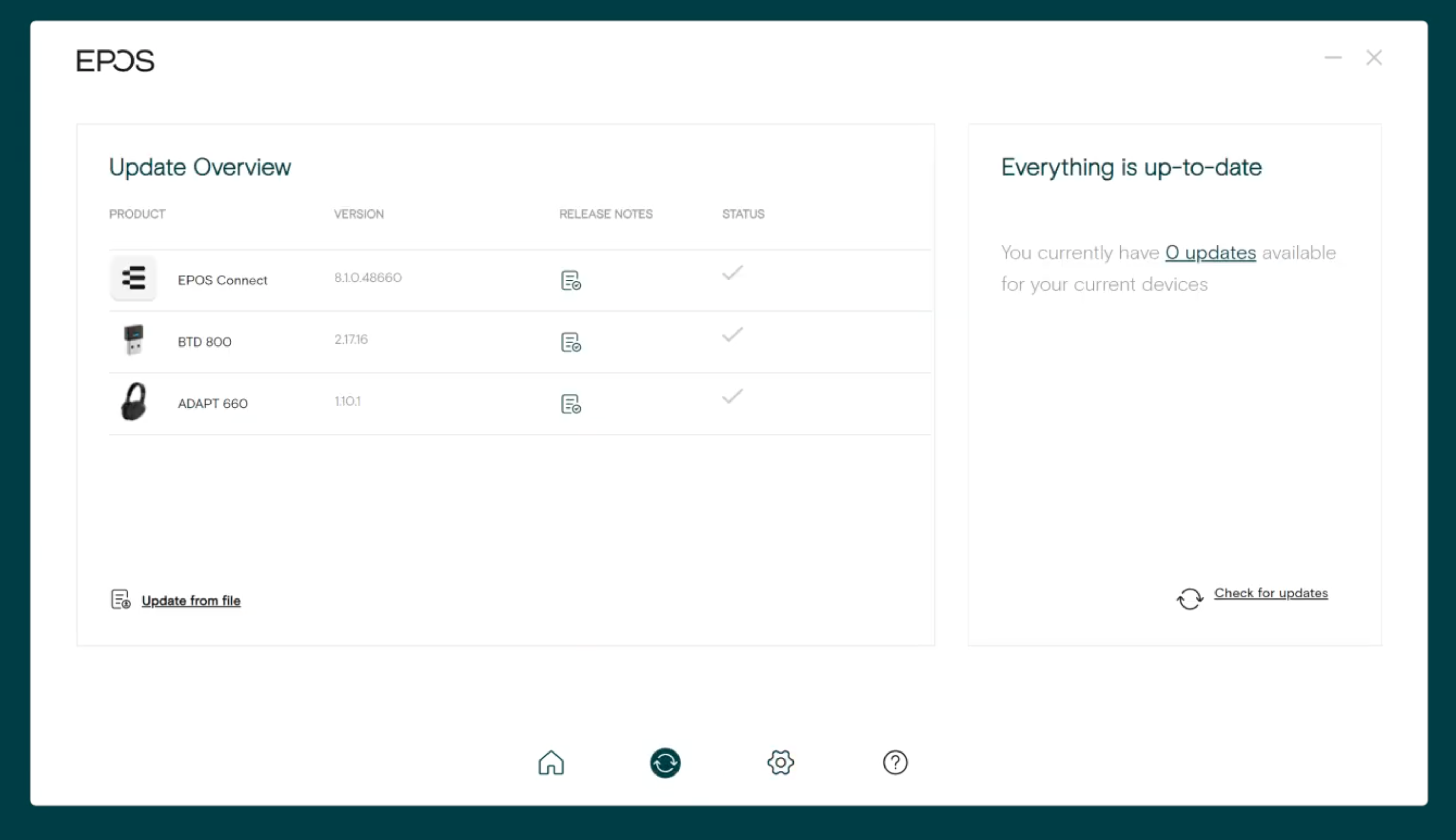
- Klikk Oppdaterings-navigasjons knappen i bunn.
- Klikk Updates hvis oppdatering er tilgjengelig
- Vent til oppdateringen er fullført
- Ikke koble fra enheten under oppdatering
 12
12Trinn 3: Restart hodesett
- Slå av hodesettet
- Vent i 10 sekunder
- Slå på igjen
Trinn 4: USB-/dongle-reset
- Koble fra USB-kabel eller dongle
- Vent i 15 sekunder
- Koble til igjen direkte i PC (ikke via USB-hub eller dockingstasjon)
- Vent til enheten er ferdig initialisert
Trinn 5: Restart datamaskin
- Slå datamaskinen helt av
- Vent i 15 sekunder
- Slå datamaskinen på igjen
- Åpne Omnicus
- Velg EPOS-enheten på nytt i Lydinnstillinger
Hvorfor vente 15 sekunder? Dette gir USB-kontroller og dongle/basestasjon tid til å nullstille seg helt, slik at EPOS-enheten blir riktig oppdaget ved oppstart.
EPOS-spesifikke kontroller
- Test med kun dongle eller kun kabel (unngå å blande under feilsøking)
- Kontroller at EPOS Connect ikke viser advarsler på enheten
- Hvis HID-knapper ikke virker, restart nettleseren etter firmware-oppdatering
Fortsatt problemer?
Se Feilsøking av hodesett eller kontakt support@omnicus.com.