

Hvis hodesettet ikke fungerer som forventet i Omnicus, bruk denne guiden i rekkefølge. De fleste problemer løses i ett av de første trinnene.
Hvor finner du innstillinger i Omnicus?
- Klikk Innstillinger oppe til høyre
- Velg Lydinnstillinger
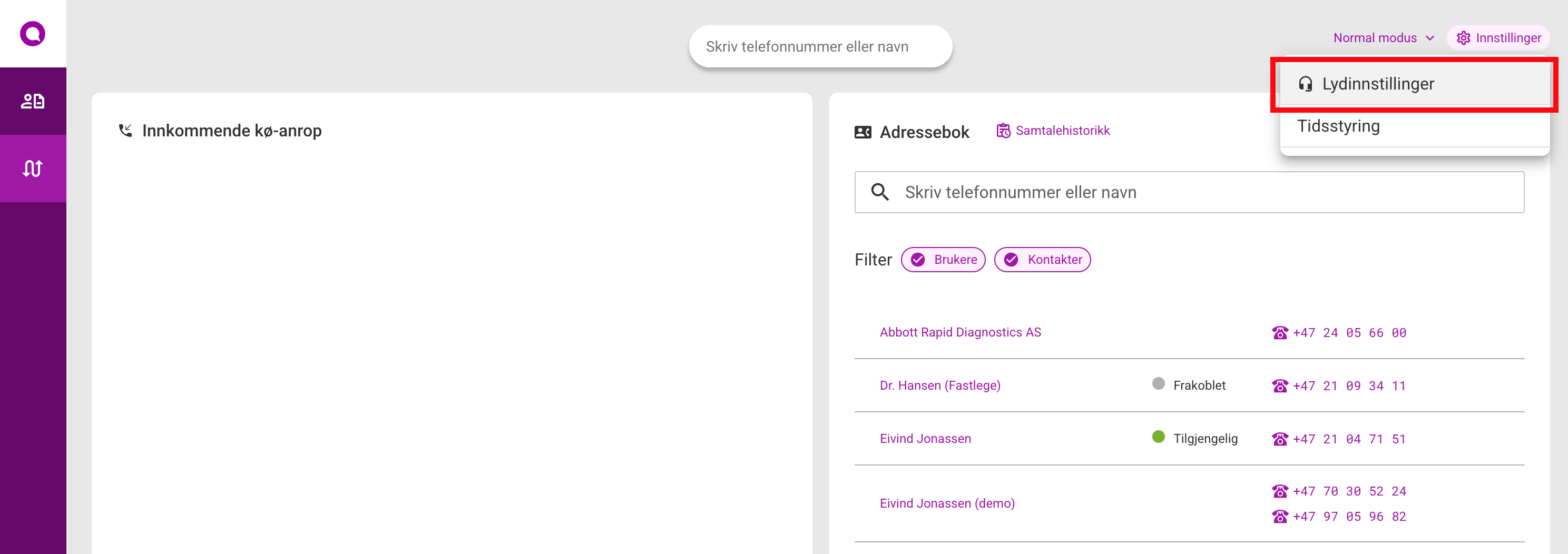 12
12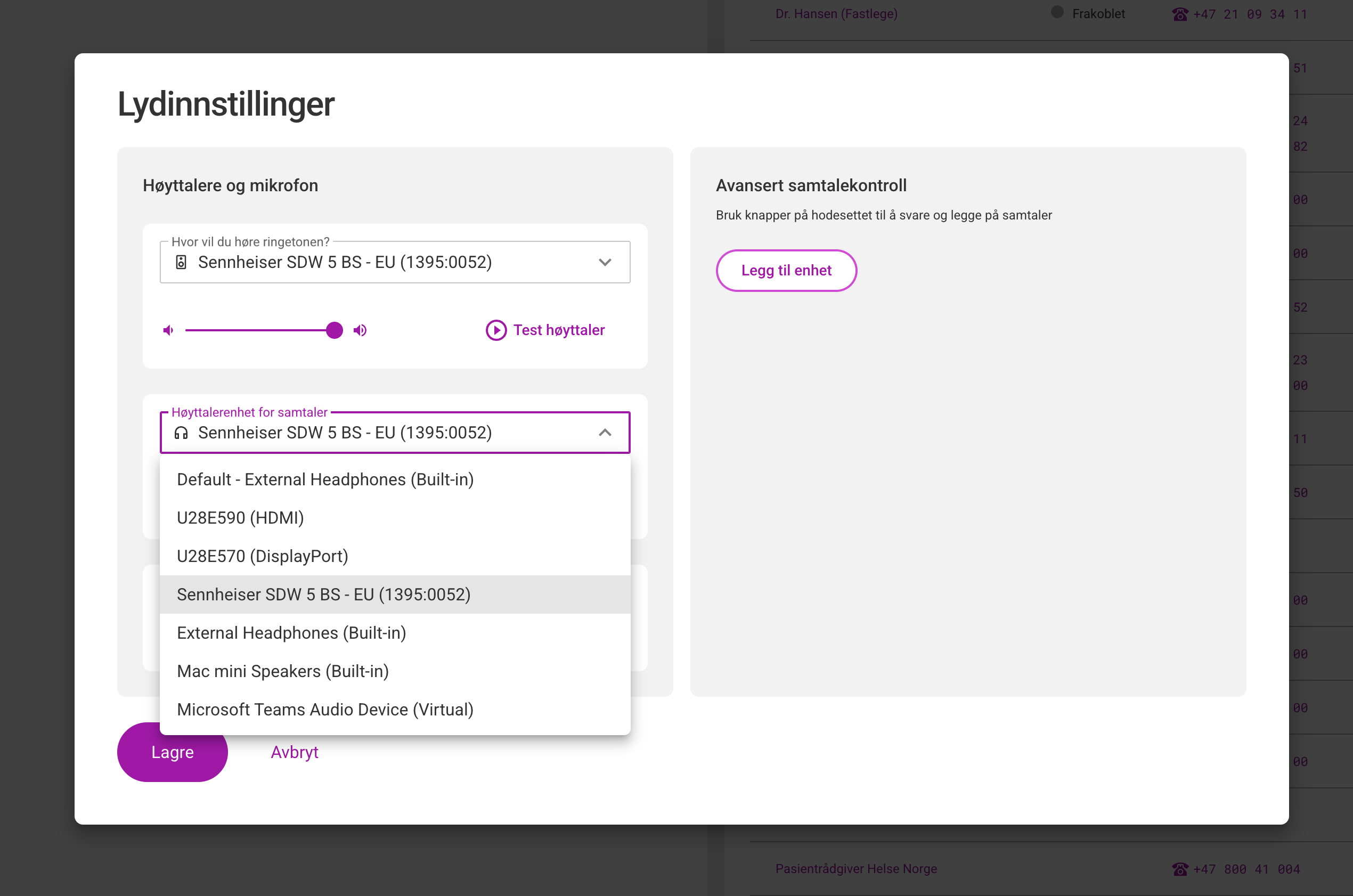
Merk: Navn på lydenheter kan variere basert på operativsystem (Windows/macOS) og hvilke enheter som er tilgjengelige og tilkoblet.
På Windows er enheten som starter med “Kommunikasjon: <hodesett-enhet>” som oftest riktig valg.
Når bør du bruke denne guiden?
Bruk denne guiden hvis du opplever ett eller flere av disse symptomene:
- Du hører ikke innringer
- Innringer hører ikke deg
- Svar/legg på-knapper på hodesettet virker ikke
- Lyd kutter eller blir hakkete
- Hodesettet dukker ikke opp i lydinnstillinger
Velg merke for mer detaljert guide:
Hurtigsjekk (2 minutter)
- Kontroller at riktig høyttaler og mikrofon er valgt i Omnicus
- Kontroller at hodesettet ikke er mutet
- Lukk andre apper som bruker mikrofon (Teams, Zoom, Meet)
- Oppdater nettleserfanen med Omnicus (Cmd/Ctrl + R)
Hvis problemet fortsetter, gå videre til full feilsøking.
Viktig: Ved feilsøking skal USB-kabel eller dongle kobles direkte i PC/Mac - ikke via USB-hub eller dockingstasjon. Hub/dock er en vanlig årsak til at hodesett ikke oppdages riktig eller mister stabil lyd.
Full feilsøking - anbefalt rekkefølge
Trinn 1: Installer eller oppdater headset-programvare
Bruk produsentens verktøy for drivere, firmware og enhetsinnstillinger:
| Merke | Programvare |
|---|---|
| EPOS | EPOS Connect |
| Jabra | Jabra Direct |
| Yealink | Yealink USB Connect |
Etter installasjon:
- Åpne programvaren
- Finn hodesettet i enhetslisten
- Bekreft at enheten blir gjenkjent
Trinn 2: Se etter firmware- og driveroppdateringer
- Kjør sjekk for oppdateringer i programvaren over
- Installer alle anbefalte oppdateringer
- Vent til oppdateringen er helt ferdig
- Ikke koble fra hodesettet under oppdatering
Trinn 3: Start hodesettet på nytt
- Slå av hodesettet
- Vent i 10 sekunder
- Slå på hodesettet igjen
Hvis modellen ikke har egen av/på-knapp, gå videre til neste trinn.
Trinn 4: Koble fra og til USB-dongle eller kabel
- Koble fra USB-dongle eller USB-kabel
- Vent i 15 sekunder
- Koble til igjen direkte i PC-en (ikke via USB-hub eller dockingstasjon)
- Vent til operativsystemet har funnet enheten ferdig
Trinn 5: Start datamaskinen på nytt
- Lagre arbeid
- Slå PC/Mac helt av (ikke bare “Start på nytt”)
- Vent i 15 sekunder
- Slå maskinen på igjen
- Åpne Omnicus igjen og test hodesettet
Hvorfor vente 15 sekunder? Det gir tid til at USB-kontroller og headset-dongle blir fullstendig nullstilt før oppstart. Dette løser ofte enheter som ikke blir riktig gjenkjent etter en vanlig omstart.
Trinn 6: Velg enheten på nytt i Omnicus
- Gå til Lydinnstillinger i Omnicus
- Velg headset-enheten på nytt for:
- 2a: Ringetone
- 2b: Samtalehøyttaler
- 2c: Mikrofon
- Kjør test av lyd og mikrofon
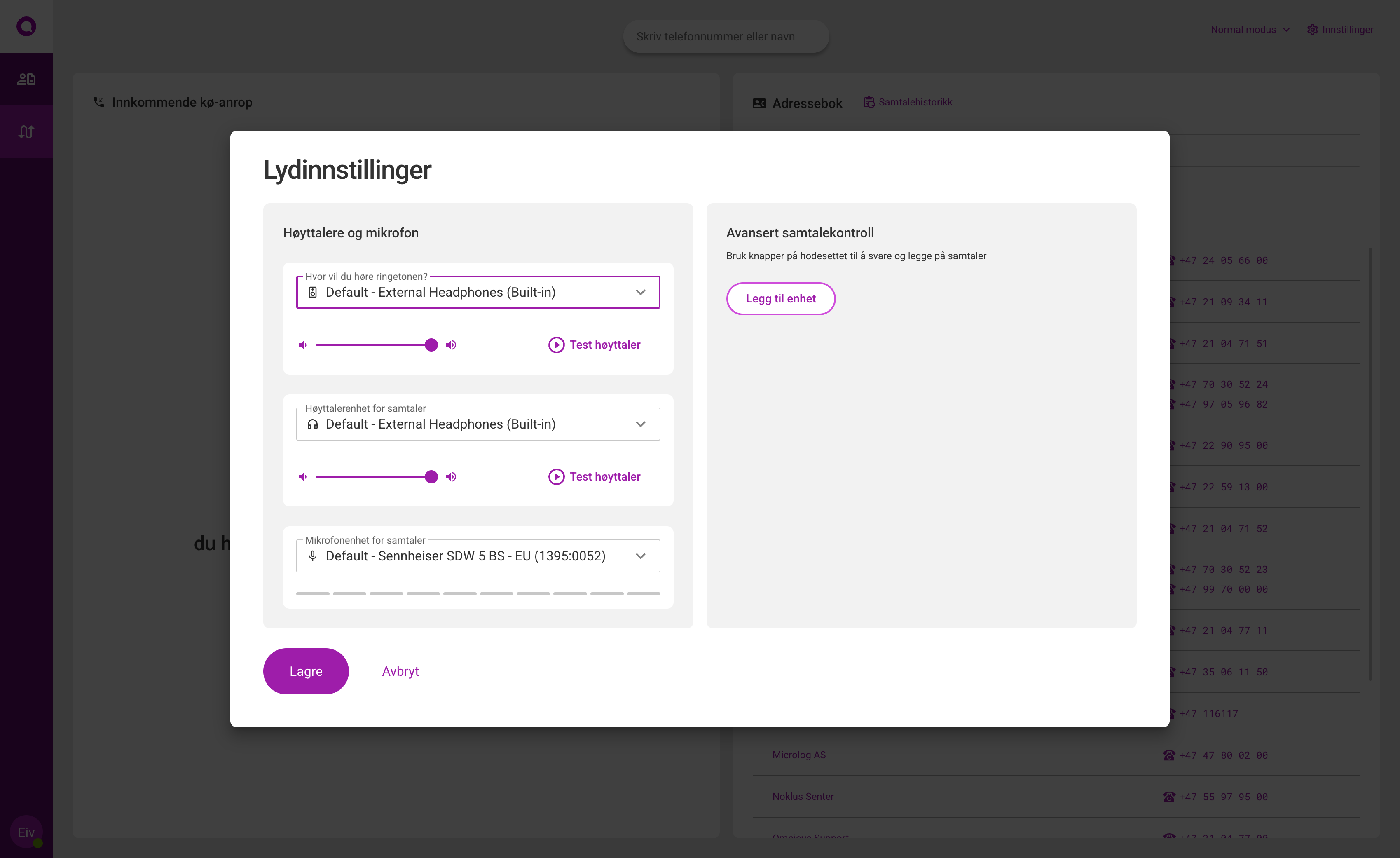 2a2b2c3
Merk: Navn på lydenheter kan variere basert på operativsystem (Windows/macOS) og hvilke enheter som er tilgjengelige og tilkoblet.
På Windows er enheten som starter med “Kommunikasjon: <hodesett-enhet>” som oftest riktig valg.
Merke-spesifikke tips
EPOS
- Bruk alltid nyeste versjon av EPOS Connect
- Kontroller at dongle og headset har samme firmware-generasjon
- Hvis du har både Bluetooth og dongle aktivt: test med kun dongle
- Full guide: Feilsøking av EPOS-hodesett
Jabra
- Bruk Jabra Direct og installer alle oppdateringer
- Aktiver headset for softphone-samtaler i Jabra-innstillinger
- Hvis HID-knapper ikke virker: restart nettleseren etter firmware-oppdatering
- Full guide: Feilsøking av Jabra-hodesett
Yealink
- Bruk Yealink USB Connect for firmware og enhetsstatus
- Kontroller at riktig USB-lydprofil er valgt i OS
- Test uten dockingstasjon hvis lyden er ustabil
- Full guide: Feilsøking av Yealink-hodesett
Hvis problemet fortsatt ikke er løst
Send e-post til support@omnicus.com med:
- Headset-merke og modell
- Om du bruker USB-kabel eller dongle
- Nettleser (Chrome/Edge/Safari) og versjon
- Kort beskrivelse av hva som ikke fungerer
- Hvilke trinn i denne guiden du allerede har testet
Dette gjør at vi kan hjelpe deg raskere.
Se også
Anbefalte nye skjermbilder
For å gjøre guidene enda enklere, anbefaler vi disse bildene:
- Omnicus: Innstillinger -> Lydinnstillinger
- EPOS Connect: side som viser firmware-oppdatering
- Jabra Direct: side for device update / softphone settings
- Yealink USB Connect: side for firmware update