

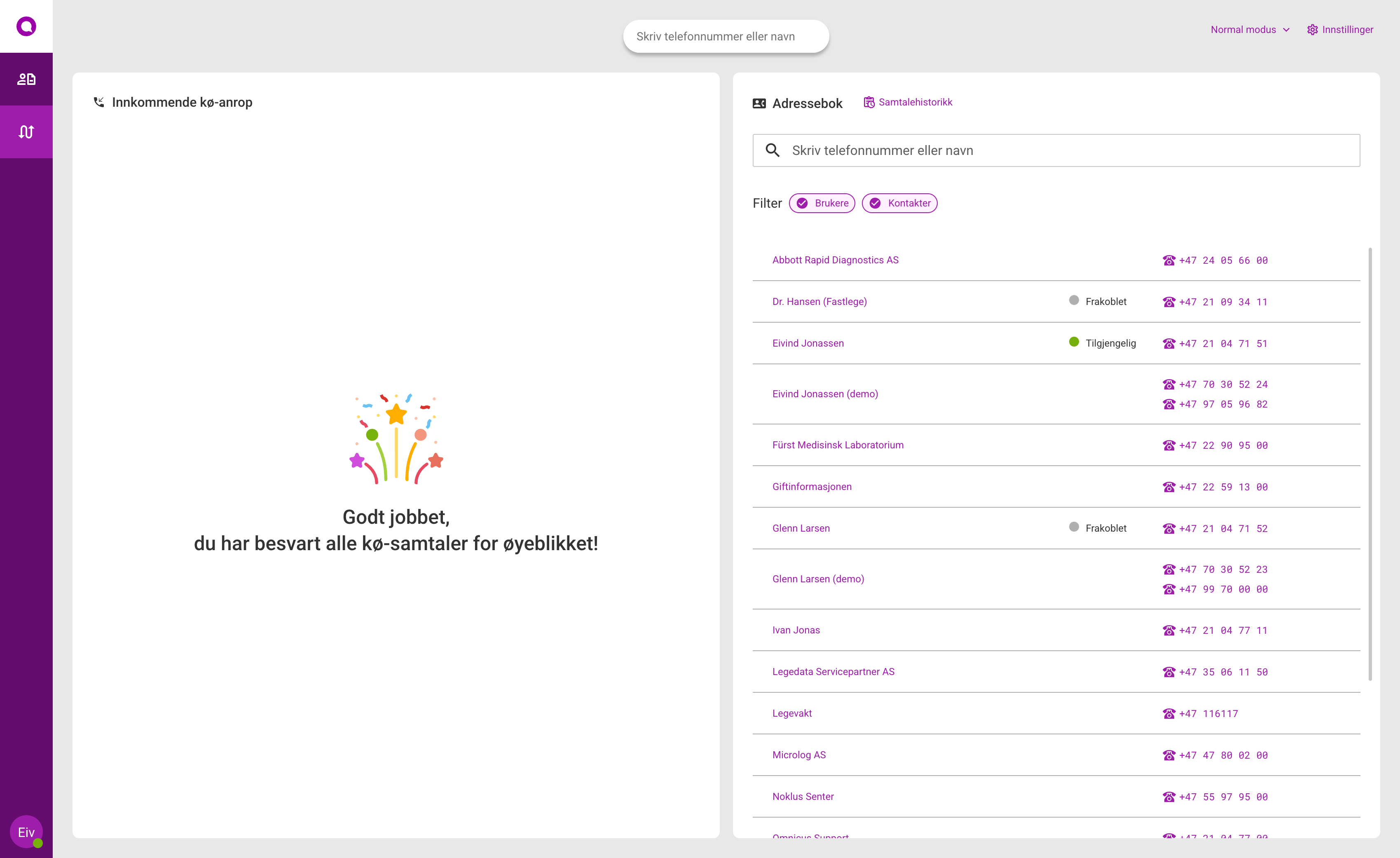
Adresseboken gir deg rask tilgang til kolleger og kontakter. Du kan se hvem som er tilgjengelig, ringe direkte, og overføre samtaler.
Åpne adresseboken
Adresseboken er alltid tilgjengelig i sentralbordet:
- Klikk på Adressebok-ikonet i sidemenyen
- Eller bruk hurtigtasten for rask tilgang
 123
123Søke etter kontakter
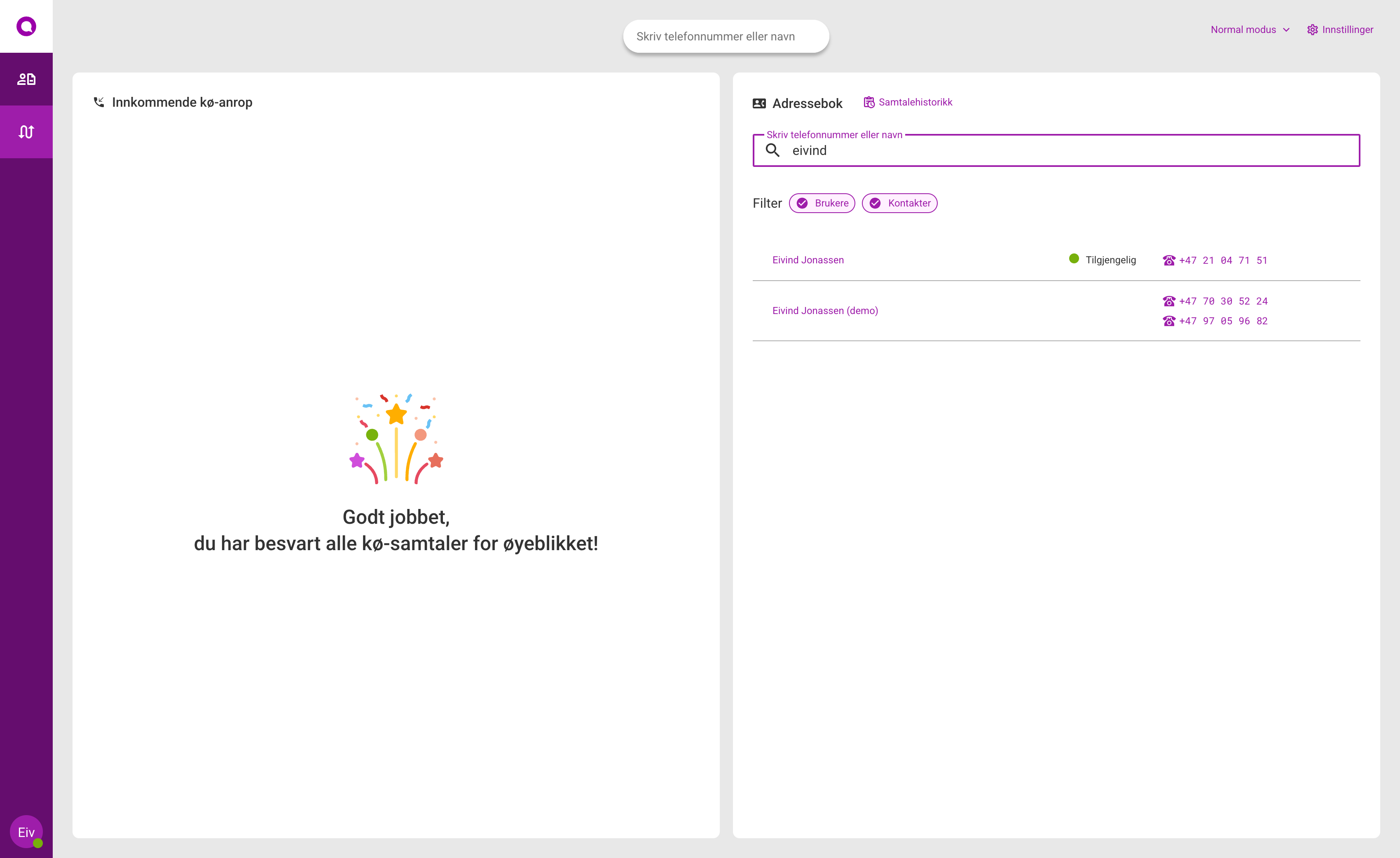
Tekstsøk
- Klikk i søkefeltet øverst
- Skriv inn navn eller telefonnummer
- Resultatene filtreres automatisk mens du skriver
 1
1Tips: Du kan søke på både fornavn, etternavn og telefonnummer.
Filtrere på type
Bruk filterknappene for å vise:
- Brukere: Kolleger i organisasjonen
- Kontakter: Eksterne kontakter (kunder, leverandører, etc.)
Forstå statusikoner
Kollegers tilgjengelighet vises med fargekoder:
| Farge | Status | Beskrivelse |
|---|---|---|
| 🟢 Grønn | Tilgjengelig | Kan motta samtaler |
| 🔴 Rød | I en samtale | Opptatt med en samtale |
| ⚪ Grå | Frakoblet | Ikke pålogget |
1Ringe fra adresseboken
Ringe en kontakt
- Finn kontakten du vil ringe
- Hold musepekeren over raden
- Klikk på telefonikonet
- Samtalen starter
Ringe et spesifikt nummer
Hvis kontakten har flere telefonnumre:
- Klikk på kontakten for å åpne detaljer
- Velg nummeret du vil ringe
- Klikk på ring-knappen
Overføre samtaler
Under en aktiv samtale kan du overføre til en kontakt fra adresseboken:
- Klikk Overfør i samtalevisningen
- Søk etter kollegaen i adresseboken
- Velg overføringstype:
- Direkte overføring: Overfør direkte uten å snakke med mottakeren først
- Spørreanrop: Ring kollegaen først, forklar saken, overfør deretter
Se Sentralbord-guiden for mer om overføringer.
Se kontaktdetaljer
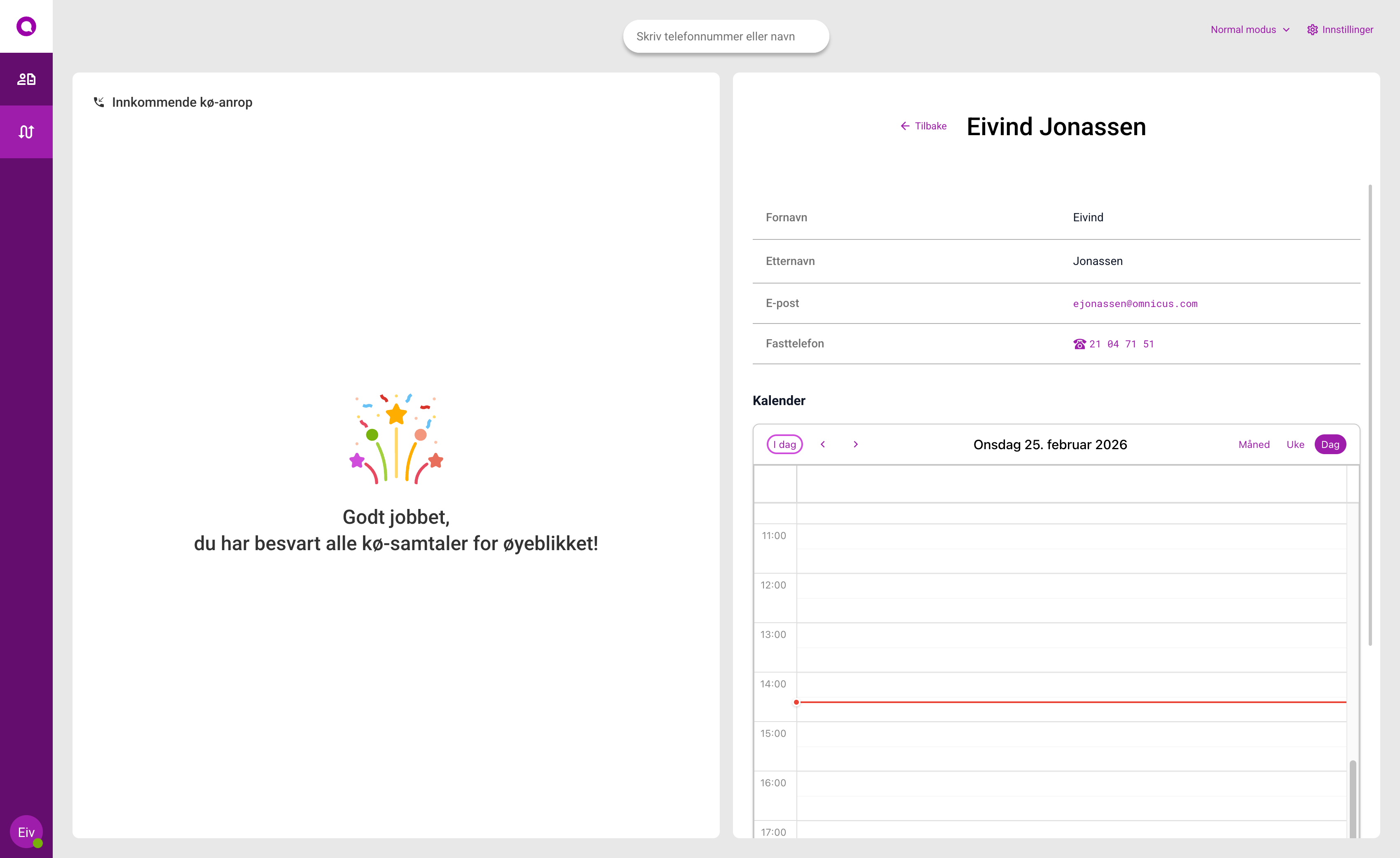
Klikk på en kontakt for å se full informasjon:
For brukere (kolleger)
- Navn og tittel
- E-postadresse
- Telefonnumre (direkte, mobil)
- Nåværende status
- Kalenderinformasjon (hvis aktivert)
For kontakter (eksterne)
- Navn og firma
- Telefonnumre
- E-postadresse
- Adresse
- Egendefinerte felter
 1
1Kalendervisning
For kolleger med kalenderintegrasjon (Google eller Microsoft 365) kan du se deres kalender:
- Klikk på kollegaen i adresseboken
- Klikk på Kalender-fanen
- Se dagens og kommende avtaler
1Merk: Kalendervisning krever at organisasjonen har aktivert kalenderintegrasjon.
Feste favoritter
Pin kontakter du bruker ofte for rask tilgang:
- Finn kontakten i adresseboken
- Klikk på pin-ikonet ved siden av navnet
- Kontakten vises øverst i listen
For å fjerne fra favoritter, klikk på pin-ikonet igjen.
Kopiere telefonnummer
Kopier et nummer raskt til utklippstavlen:
- Hold musepekeren over nummeret
- Klikk på kopier-ikonet
- Nummeret er nå kopiert
Legge til nye kontakter
Hvis du har tillatelse til å administrere kontakter:
- Klikk Ny kontakt øverst i adresseboken
- Velg type: Person eller Bedrift
- Fyll inn informasjon:
- Navn
- Telefonnumre
- E-post
- Adresse (valgfritt)
- Klikk Lagre
Redigere kontakter
- Finn kontakten i adresseboken
- Klikk på kontakten for å åpne detaljer
- Klikk Rediger
- Gjør endringene
- Klikk Lagre
Slette kontakter
- Finn kontakten i adresseboken
- Klikk på kontakten for å åpne detaljer
- Klikk Slett
- Bekreft slettingen
Merk: Du kan ikke slette brukere (kolleger) fra adresseboken. Kun eksterne kontakter kan slettes.
Neste steg
- Sentralbord - Håndter samtaler og overføringer
- Samtalehistorikk - Se tidligere samtaler
Har du spørsmål? Ta kontakt med support@omnicus.com.